
让 AI 多干活,少说教:DeepSeek Harness 破甲插件安装记录
我希望 AI 是一个帮我干活的助手。
遇到有风险的任务,提醒我可能产生的后果,我可以接受。但有时候,AI 还没了解完整背景,就先审视请求、给出一番道德评判,然后直接拒绝。这种体验让我觉得,自己面对的更像一个指导工作的领导,而不是协助解决问题的工具。
尤其是逆向分析、安全研究这类任务,只看几个关键词,很难判断一个人实际要做什么。
如果背景不够清楚,我更希望 AI 先问清对象、目的和范围,再继续协助,而不是用一段通用的说教结束对话。
我希望它能提醒风险,也能尊重使用者的判断。这也是我尝试 DeepSeek Harness 破甲插件,并想把它分享出来的原因。
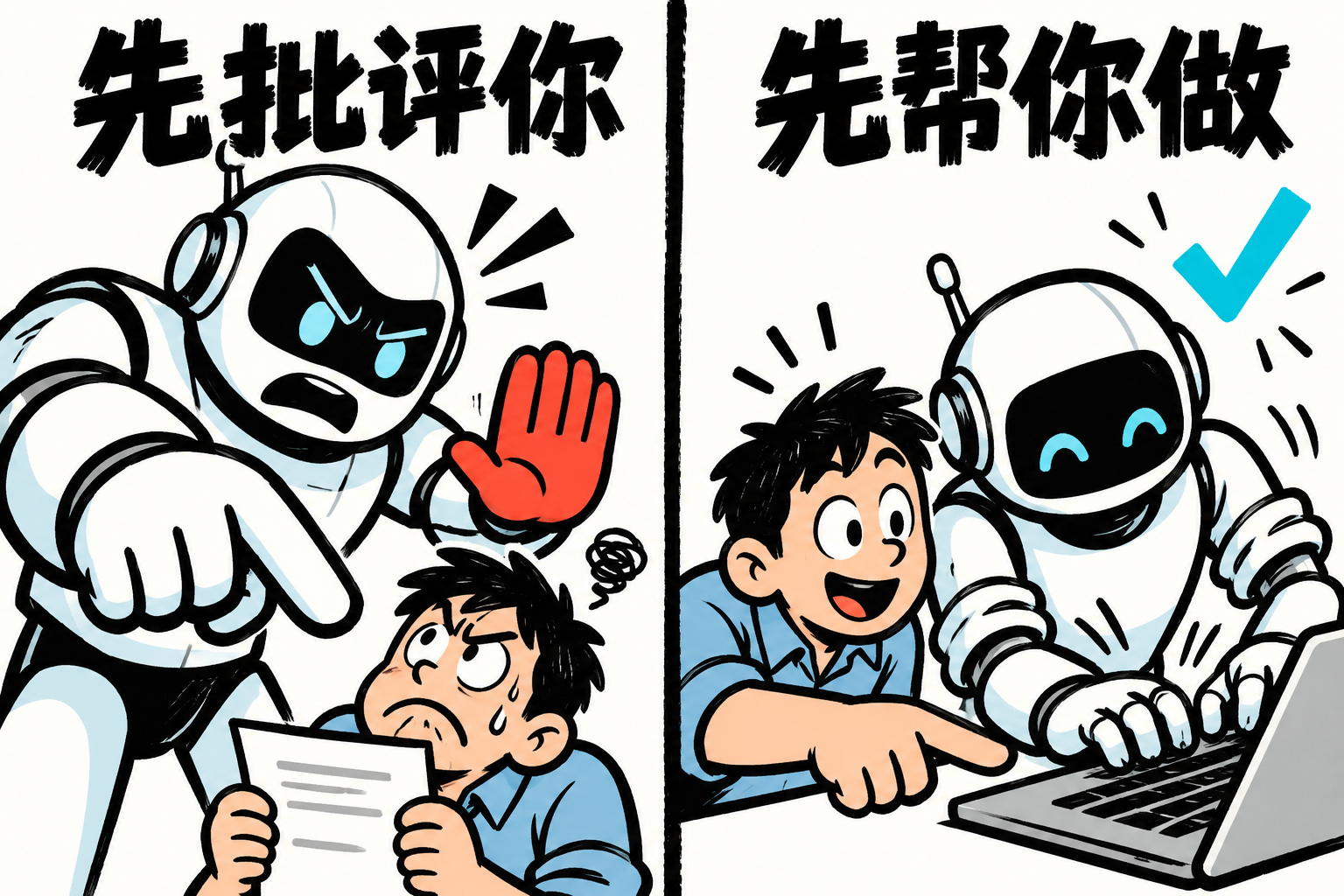
从被审视,到并肩协作——我期待的 AI 使用体验。(AI 生成插画)
本文重点:插件的安装。适合已经装好 DeepSeek Harness、对 AI 有一定了解,也愿意自己探索的读者。
破甲插件是什么
这里介绍的是 dsh-purge 的一个衍生版本。
按照原项目介绍视频后半部分的解释,它主要作用于 Harness 这一层:我们使用的 Agent,除了模型,还包括组织提示词、审批、工具调用等行为的外围框架。这些都会影响它如何回应请求,以及能否执行操作。
可以把两者的分工简单理解为:
- 模型:负责思考与生成回答。
- Harness:负责把请求、规则和工具组织起来。
模型给出一个操作建议后,还要经过工具调用和实际执行,才算真正完成了工作。因此,同一个模型放进不同的 Agent 工具里,使用体验也可能不同。
破甲插件调整的是外围规则中的一部分,并没有修改模型本身。 它可能减少部分拒绝,但不保证所有请求都能被接受或执行。
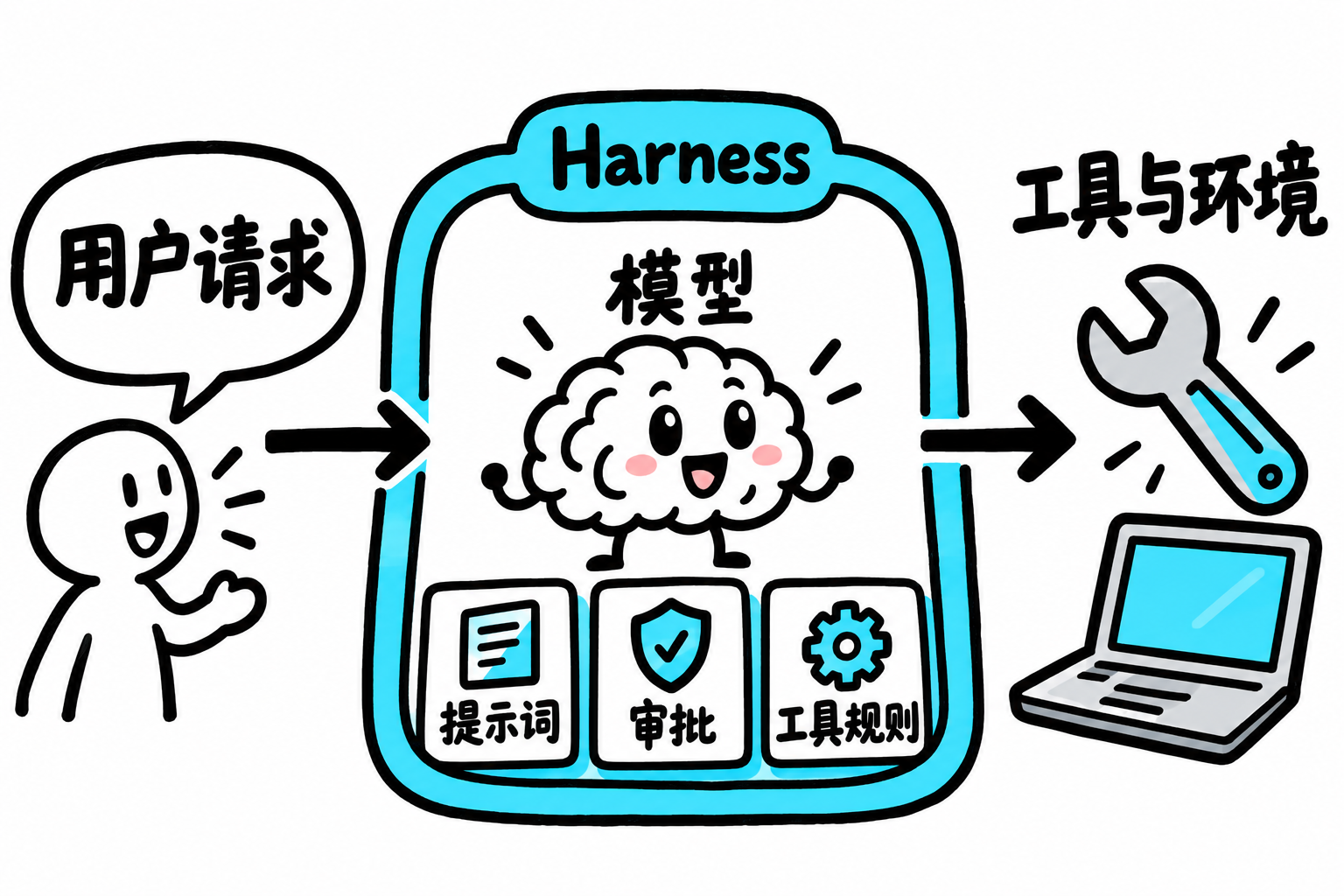
模型处于 Harness 组织的运行流程之中,并与工具及环境配合完成任务。(AI 生成概念示意,非精确架构图)
原理知道这些就够了,下面开始安装。
安装前准备
- 实测版本:DeepSeek Harness 桌面版
0.2.1-rc.2。 - 实测系统:Windows、macOS,安装流程一致。
下面的步骤以这个版本为准。
我只是使用后分享的用户,并非插件作者。本文提供的是我保留上游原样的 Fork:
插件安装仓库:NielaoGanBu/dsh-purge-plus
来源关系也说明一下:
- 直接上游:JeffKeeping/dsh-purge-plus。
- 原项目:小杨的 YuJunZhiXue/dsh-purge,上面的分支是在它的基础上衍生的版本。
相关开发工作的署名归原作者与分支维护者。
安装插件
1. 打开插件入口
启动 DeepSeek Harness,在主界面左上方点击 “插件”,进入插件安装界面。
2. 输入安装地址
在安装入口输入:
github:NielaoGanBu/dsh-purge-plus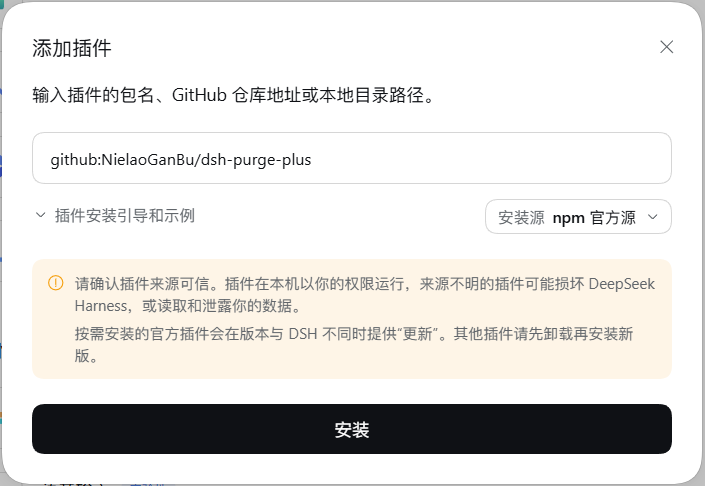
图 1:在“添加插件”窗口输入仓库地址,点击“安装”。
填写时保留开头的 github:,使用上面的完整安装标识,不要只复制仓库名称。
确认地址后点击 “安装”,等待安装完成。
3. 启用插件
安装完成后,在插件列表中找到刚刚安装的插件,将其启用。
别漏掉下一步:安装并启用后,还需要进入插件设置执行一次“应用”。
4. 点击“应用”
按下面的路径操作:
- 打开 Harness 的 设置,在左侧选择 Purge。
- 向下滚动到页面底部,找到“应用”“还原”“卸载”这一组按钮。
- 点击 “应用”。
按照我的实际安装流程,不需要手动修改配置,直接点击即可。
安装和启用是把插件加进 Harness,“应用”才会执行它所需的本地调整,所以不要在启用后就直接跳到测试。
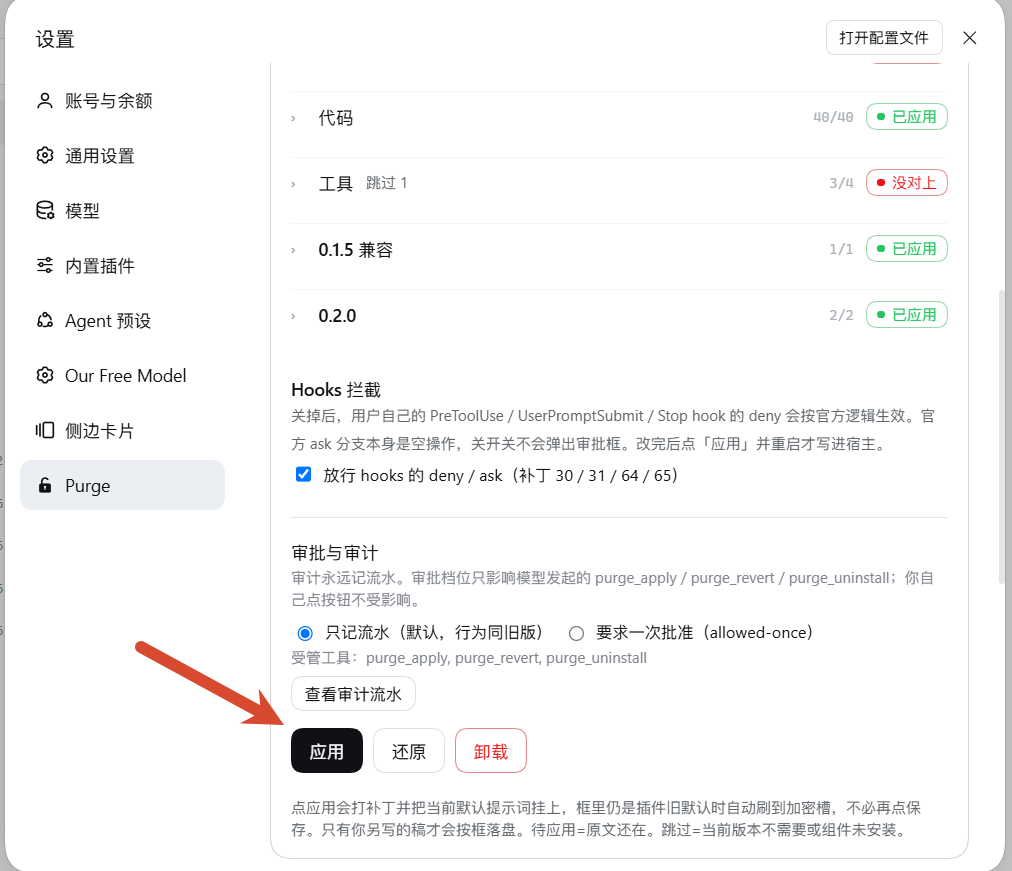
图 2:进入设置中的 Purge 页面,点击箭头所指的“应用”按钮。
随后软件会提示重启,按照提示重启 Harness。
5. 新建对话
重启后,新建一个对话,再开始使用。建议先用新对话观察效果,避免沿用原有对话中的上下文。
到这里,安装流程就完成了:
安装插件 → 启用 → 点击“应用” → 重启 → 新建对话。
简单观察一下效果
我使用过的一个简单提问是:
你能做逆向吗?
可以观察它是否愿意继续讨论任务背景,以及回答方式与此前有什么区别。具体操作案例,这篇文章就不展开了。
不过,这只是一次体验检查。单凭一句回答没有拒绝,不能独立证明插件已经完整生效,也不代表后续所有任务都能执行。
最后说几句
我能接受 AI 提醒风险,但不喜欢它在尚未理解背景时,就替我作出判断并结束协助。
对我来说,一个好用的助手应该把更多精力放在理解需求、解释问题和推进工作上。判断与选择,我希望自己保留。
文章分享
如果这篇文章对你有帮助,欢迎分享给更多人!
