
上海理工大学 AI 大模型 API 使用教程:从注册到接入 DSH
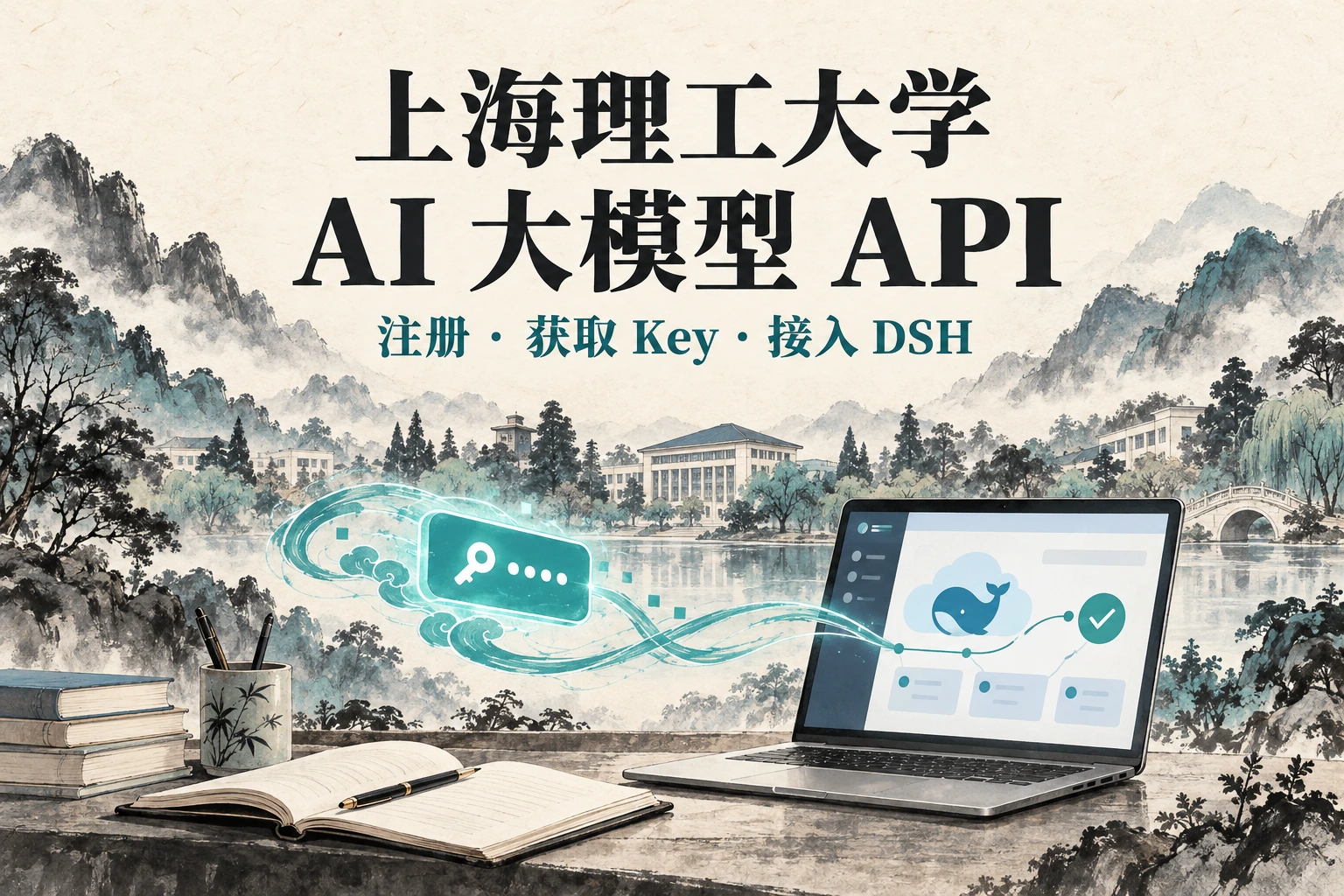
学校提供的大模型服务,除了在网页中使用,还可以通过 API 接入自己的客户端。这篇教程以 DeepSeek Harness(简称 DSH)桌面端为例,按“打开网站 → 注册账号 → 创建 API Key → 接入 DSH”的顺序,完成第一次配置。
一、网址是什么?
上海理工大学大模型 API 平台入口:
打开后,页面顶部显示“上海理工大模型服务”,右上角可以注册或登录。首页提供接口调用示例,导航中的“模型广场”可以查看模型名称。
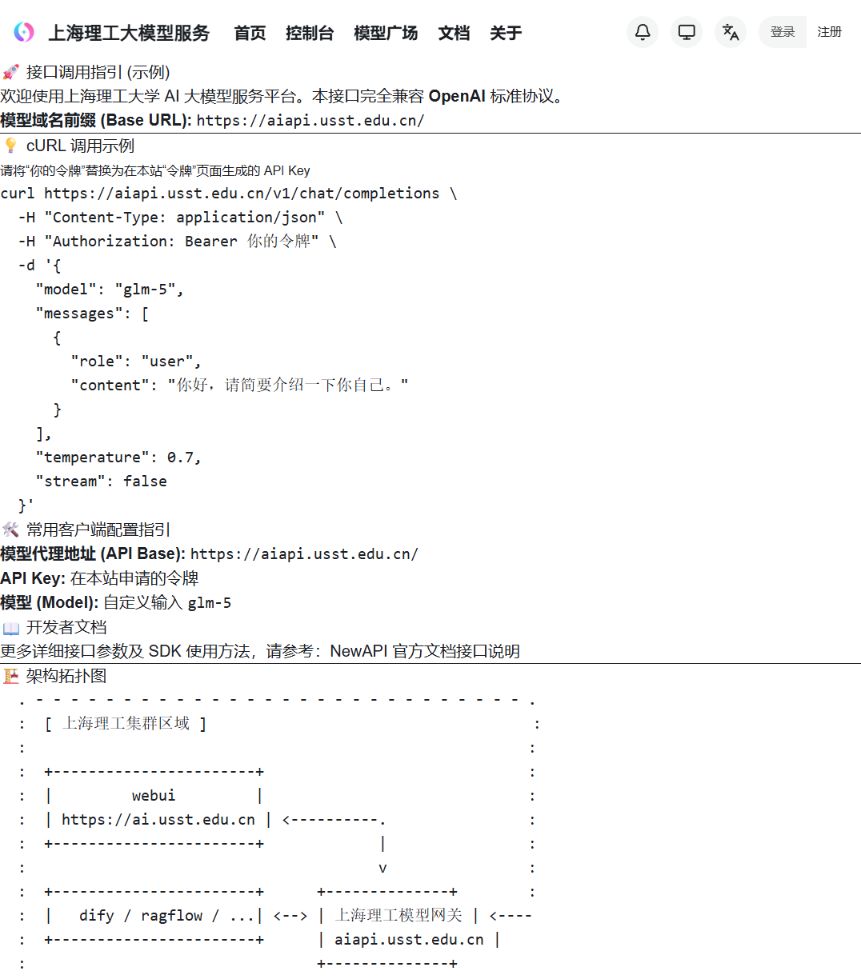
图 1:学校 API 平台首页。接口兼容 OpenAI 标准协议;截图保留平台原有调用示例,本文接入 DSH 使用 DeepSeek-V4-Flash。
注意区分两个地址:aiapi.usst.edu.cn 是本文使用的 API 平台;首页架构图中的 ai.usst.edu.cn 是另一个 WebUI 入口。接入 DSH 时,使用前者。
二、怎么注册账号?
点击网站右上角“注册”,或直接打开注册页面。
注册邮箱仅接受学校 edu 邮箱。请提前准备自己的学校邮箱,并确认能够接收验证码;不要使用 QQ、163 等个人邮箱。
学校邮箱默认格式为 <学号>@st.usst.edu.cn;默认密码为 <身份证后六位>Shlg。
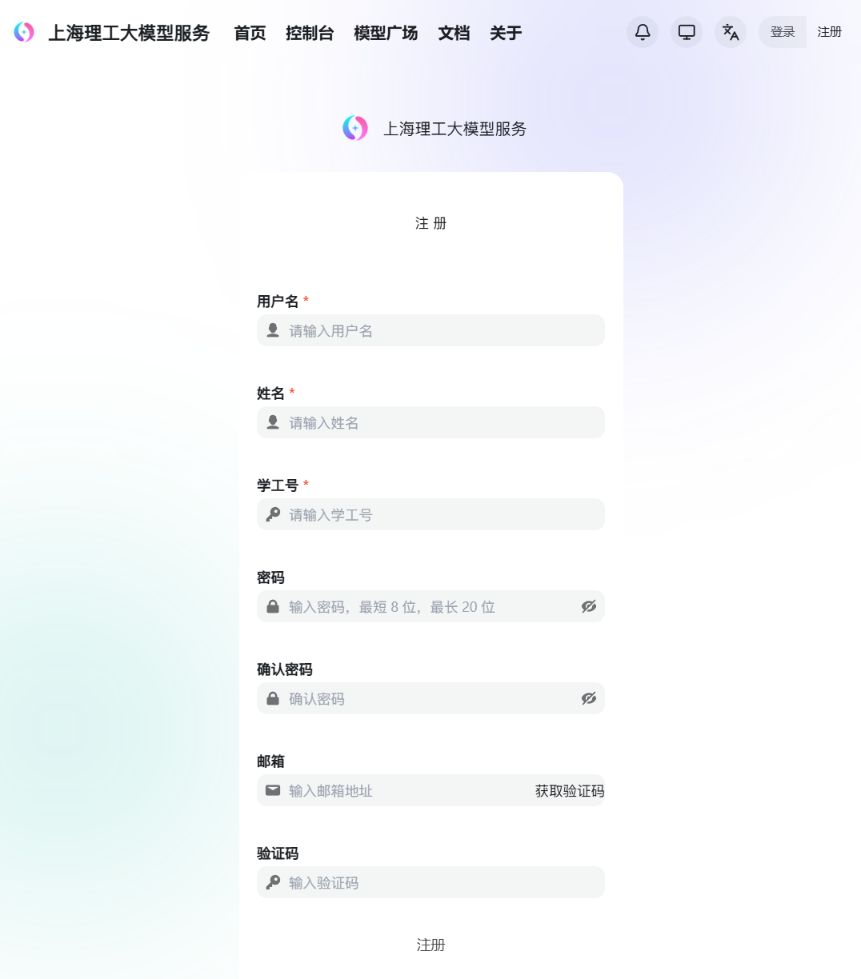
图 2:注册表单。邮箱一栏需要填写学校 edu 邮箱。
按页面提示依次填写:
- 用户名:设置自己以后登录时使用的用户名。
- 姓名、学工号:填写本人的真实姓名和学号或工号。
- 密码、确认密码:设置登录密码,两次填写保持一致。当前页面提示密码长度为 8–20 位。
- 邮箱:填写学校 edu 邮箱,点击“获取验证码”。
- 验证码:打开学校邮箱,将收到的验证码填回注册页面。
- 核对信息后,点击底部“注册”。注册成功后,进入登录页面,使用刚才设置的用户名或邮箱和密码登录。
这里设置的是网站登录密码。后面接入 DSH 需要的是另行生成的 API Key,两者用途不同。
三、注册后怎么生成 API Key?
学校平台把 API Key 称为“令牌”。登录后,进入“控制台”,在左侧找到 “令牌管理”,再点击 “添加令牌”。
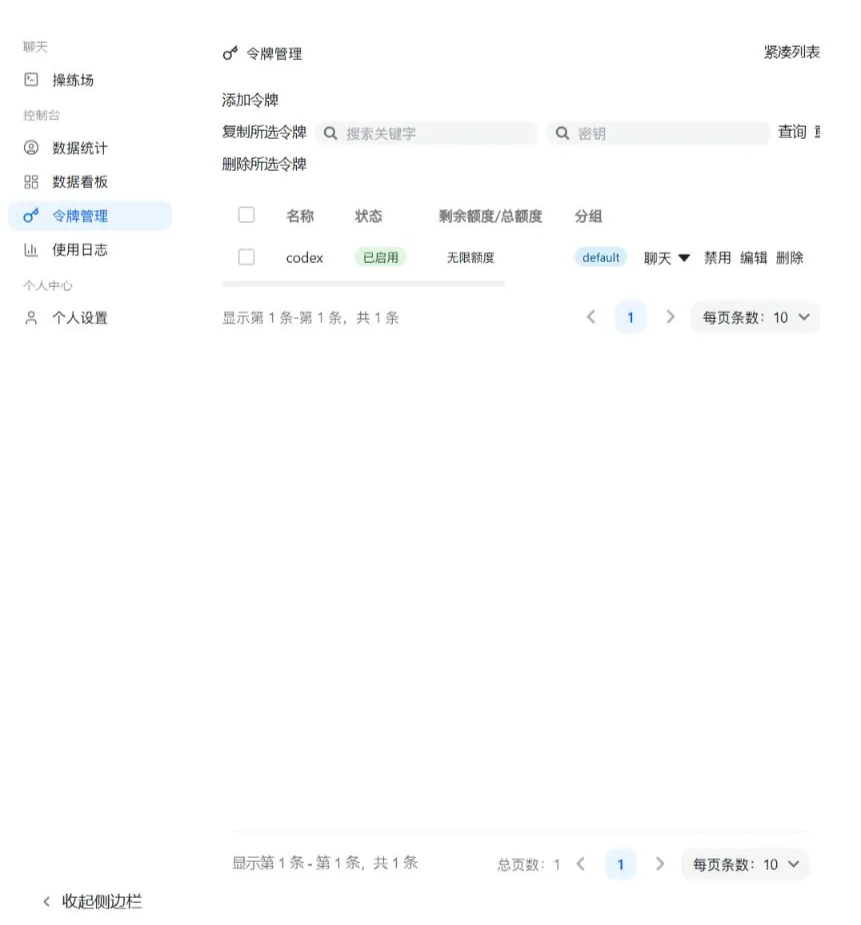
图 3:从“令牌管理”进入创建流程。列表中的条目为已有令牌示例。
1. 填写基本信息
可以给这枚 Key 起一个容易辨认的名称,例如 DSH。
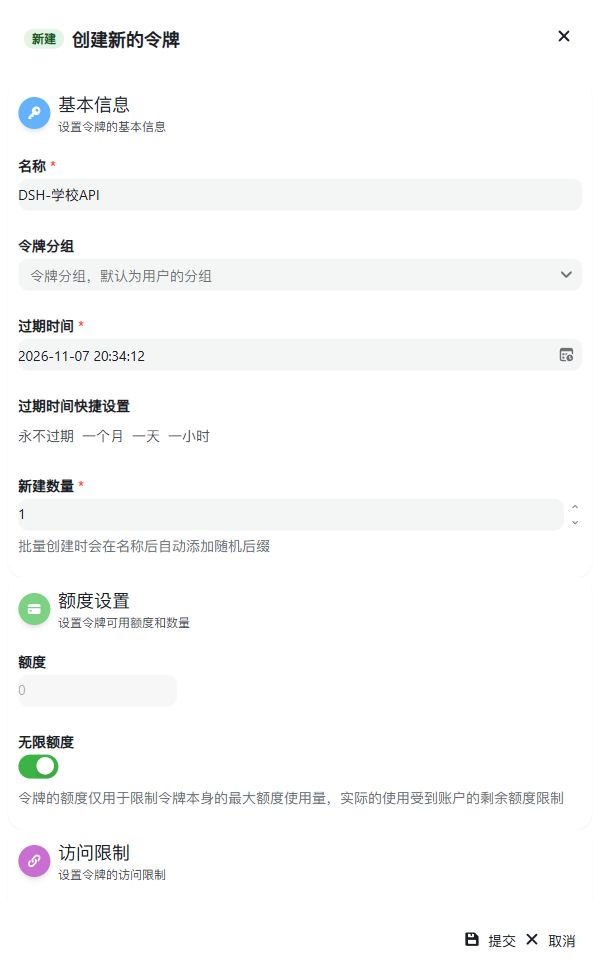
图 4:创建令牌的基本设置。本例表单选择“一个月”,新建数量为 1。
第一次创建时,重点看以下几项:
| 设置项 | 如何填写 |
|---|---|
| 名称 | 填写容易辨认的用途,例如 DSH-学校API |
| 令牌分组 | 选择default |
| 过期时间 | 按自己的使用周期选择;页面提供一个月、一天、一小时和永不过期等快捷选项 |
| 新建数量 | 只给当前 DSH 使用时,填写 1 即可 |
| 额度 | 可设置该令牌自己的使用限额;开启“无限额度”时,仍受账户剩余额度限制 |
“无限额度”不等于账号可以无限使用。 它只是取消这枚令牌自身的额外限额,实际调用仍取决于账户剩余额度。
2. 核对访问限制并提交
继续向下查看“访问限制”:
- 模型限制列表:留空表示不额外限定这枚令牌可使用的模型,实际可调用范围仍受平台与账号权限约束。需要限制用途时,再选择指定模型。
- IP 白名单:留空表示不设置该项限制;若填写,需要确保包含 DSH 发出请求时的出口 IP。
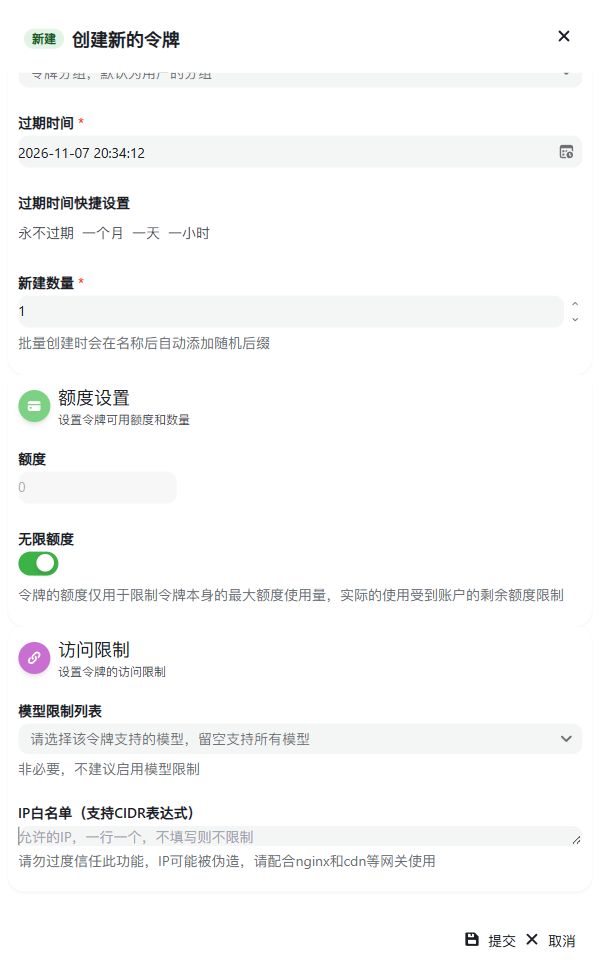
图 5:访问限制与提交入口。填好后点击右下角“提交”。
提交成功后,在令牌列表找到刚创建的条目,确认状态为“已启用”。
3. 复制完整 API Key
找到对应令牌的“密钥”列,点击密钥右侧的复制图标。页面较窄时,这一列可能需要横向滚动才能看到。
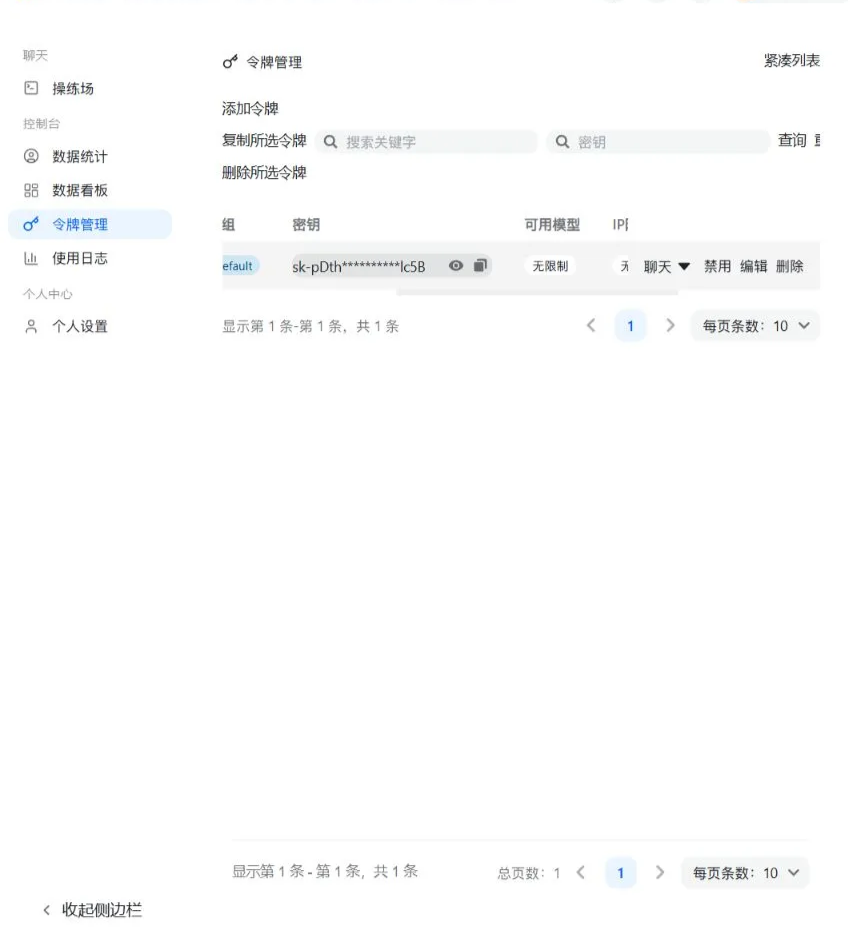
图 6:复制入口。截图使用已有令牌示范,密钥保持脱敏。
请使用复制按钮获取完整 Key,不能把页面上带星号的显示文本当成 Key。保存和使用时,不要把它放进公开文章、截图或代码仓库。
四、生成 Key 后怎么接入 DSH?
下面以已安装的 DSH 桌面端为例。尚未安装的读者,可以从 DeepSeek Harness 官网获取安装包,也可以参考已有的桌面端使用指南。
1. 添加自定义模型 API
打开 DSH,进入 “设置 → 模型”,点击 “添加模型提供商”,选择 “自定义模型 API”。DSH 官方提供商指南说明了该入口和模型添加流程:模型接入指南。
按下面的对照表填写:
| DSH 字段 | 本文示例 |
|---|---|
| 提供商 ID / Provider ID | usst,用于识别这条配置;若已占用,换一个唯一的小写 ID |
| 显示名称 | 上海理工大学 AI |
| API 协议 | OpenAI Chat Completions,对应 openai-completions |
| 接口地址 / Base URL | https://aiapi.usst.edu.cn/v1 |
| API Key | 粘贴刚才从学校平台复制的完整 Key |
| 模型 ID | DeepSeek-V4-Flash,以学校平台当前可用模型为准 |
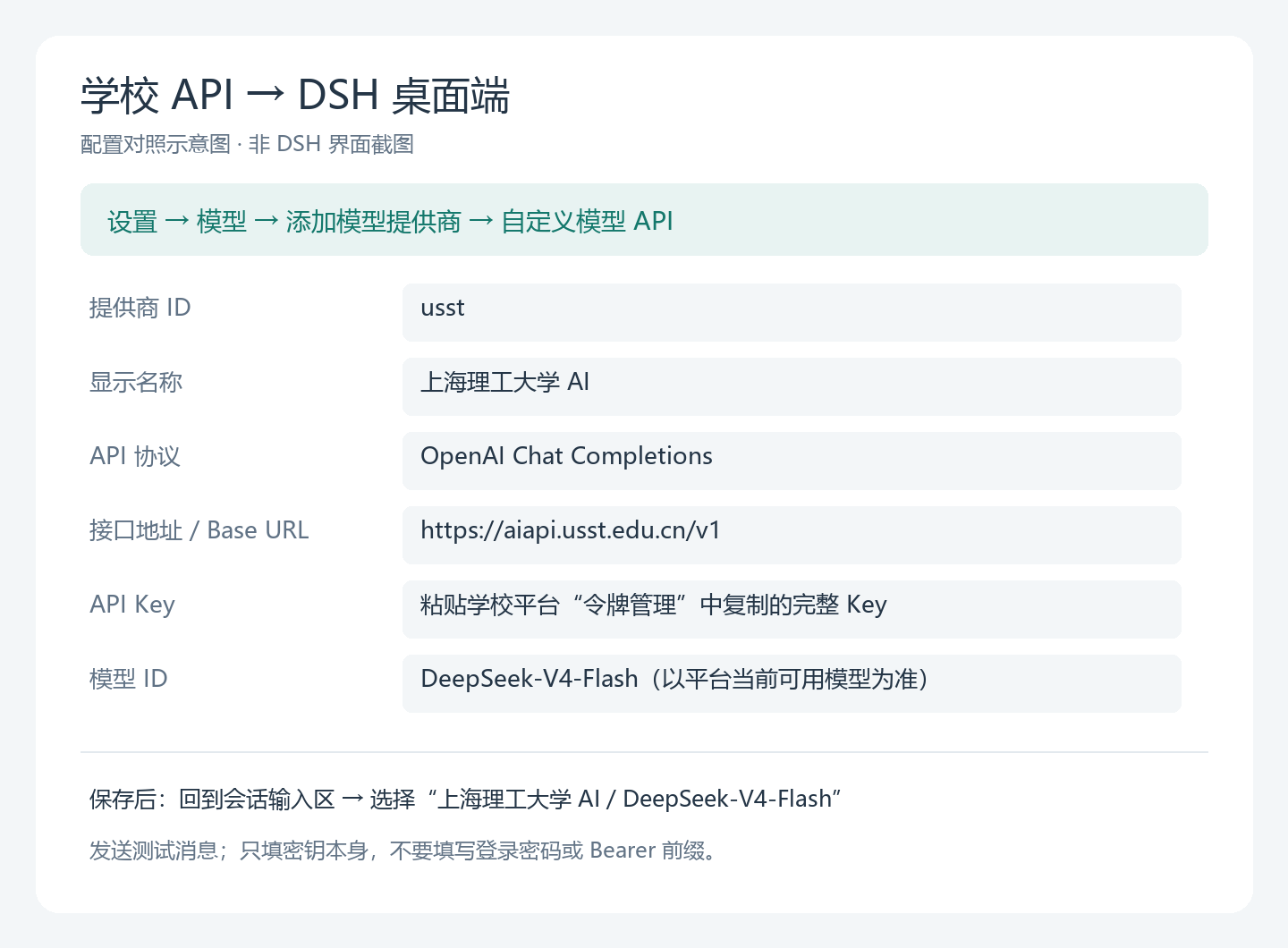
图 7:DSH 配置对照示意图,非客户端实拍截图。
DSH 的 Base URL 要填写到 /v1,不要填写完整的 /v1/chat/completions。 学校首页给出的是根域名和完整请求示例;DSH 的 Chat Completions 适配器在 Base URL 后拼接请求路径,所以这里使用 https://aiapi.usst.edu.cn/v1。地址格式与协议选择依据 DSH 官方模型设置说明。
API Key 输入框只填密钥本身,不要填网站登录密码,也不要加 Bearer 前缀、引号或 API_KEY=。
2. 添加模型并保存
可以先点击 “获取可用模型”,勾选要用的模型,再点击 “添加所选”。如果列表获取失败,可以按学校“模型广场”显示的准确名称手动添加。
本文用 DeepSeek-V4-Flash 举例:本次在学校“模型广场”中核对到了这一模型 ID。模型 ID 应保持大小写及拼写一致。其他模型的可用性,以平台当前显示和实际请求结果为准。
当前路由说明(2026-10-08):目前该网站的 DeepSeek 模型均路由到 deepseekv41 处理。 接入 DSH 时仍填写平台对外提供的模型 ID,本文使用 DeepSeek-V4-Flash;deepseekv41 表示后端处理路由。
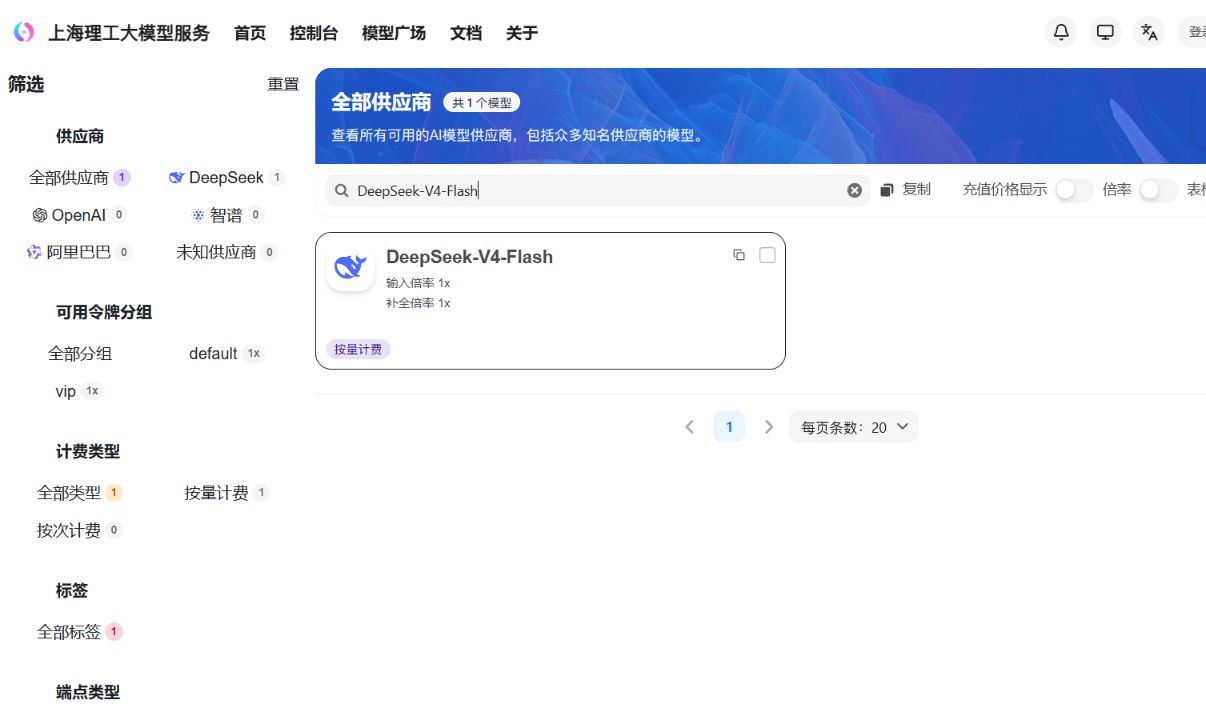
图 8:学校模型广场中的 DeepSeek-V4-Flash。
添加至少一个模型后,点击保存或应用。上下文长度、最大输出长度、图片输入等可选能力,应依据目标模型说明配置。
3. 回到会话,发出第一条消息
回到 DSH 会话输入区,在模型选择器中选中刚配置的 “上海理工大学 AI”提供商和 DeepSeek-V4-Flash。若尚未选择工作区,先按界面提示选择一个工作区。
可以先发送一条简单消息:
你好,请用一句话介绍一下你能帮助我做什么。收到正常回复,就说明这次 DSH 文本请求已经连通。准备让它处理项目文件时,再在测试工作区确认工具调用是否正常。
五、遇到问题先检查哪里?
| 现象 | 优先检查 |
|---|---|
| 注册时邮箱不被接受 | 是否使用学校 edu 邮箱 |
| 没收到注册验证码 | 学校邮箱收件箱和垃圾邮件,邮箱地址是否正确 |
| 提示密钥无效或 401 | 是否复制了完整 Key,是否误用了登录密码;令牌是否启用、过期 |
| 提示无权限或额度不足 | 平台返回的具体错误、账户余额、令牌额度、模型限制和 IP 白名单 |
| 提示路径不存在或 404 | DSH 协议是否选为 Chat Completions,Base URL 是否填写到 /v1 |
| 提示模型不可用 | 模型 ID 的准确拼写、平台当前模型列表及账号权限 |
| 获取模型列表失败 | 可尝试按平台显示名称手动添加,再用一条文本请求验证 |
| 配置保存了,却仍使用原来的模型 | 回到当前会话,核对输入区模型选择器 |
核对说明
本文初稿依据 2026-10-08 的学校平台界面、DSH 官方文档及既有桌面端使用记录整理。平台截图为本次实际访问所得;注册邮箱仅接受学校 edu 邮箱的要求按使用说明写入。
本次已验证测试账号能够登录,并查看了注册表单、令牌创建表单、已有令牌的复制入口和模型广场;未新注册账号、提交新令牌或完成 DSH 端到端调用。图 7 为配置示意,后续可补入 DSH 实际配置和成功回复截图。
文章分享
如果这篇文章对你有帮助,欢迎分享给更多人!
