
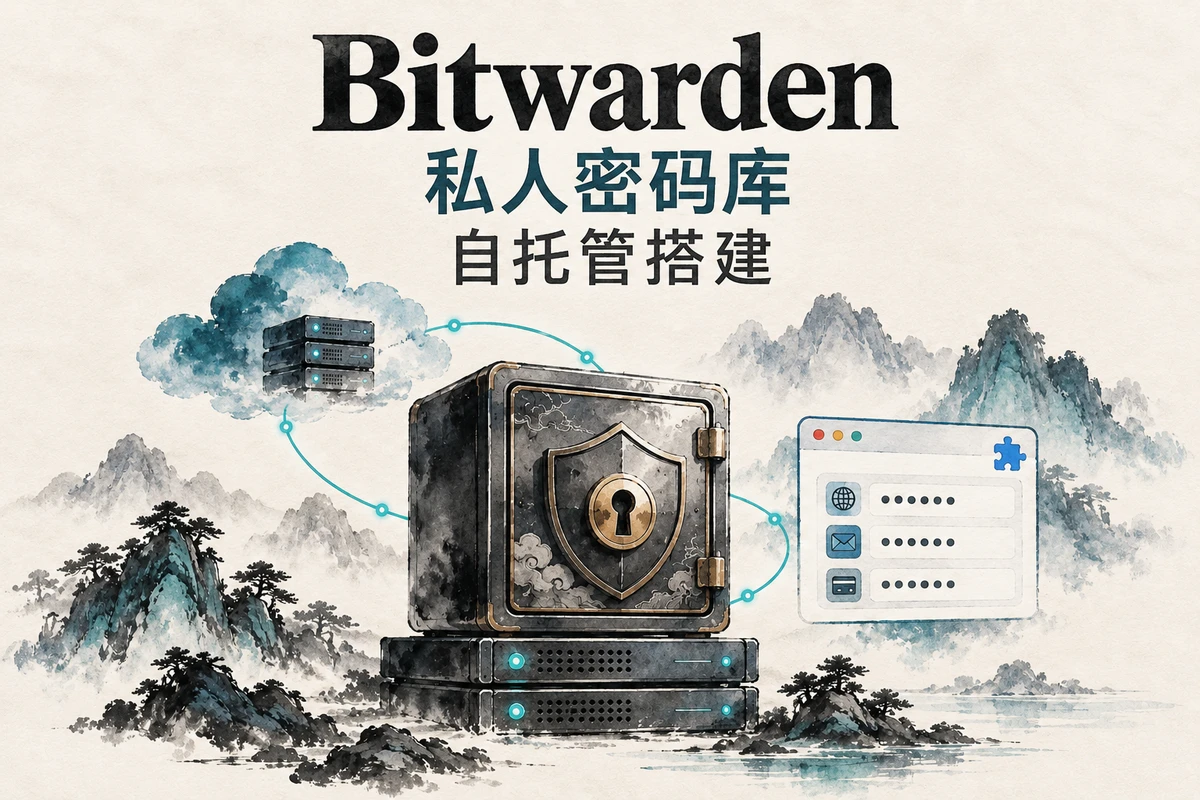
Bitwarden 私人密码管理器搭建
前言
为什么要密码管理器?
在家庭网络安全与个人信息安全愈发薄弱的现在,如若仍然使用老套的格式密码亦或是相同密码非常容易被外部攻击者使用社会工程学手段轻易破解,威胁重要信息安全,但是给每个账号都使用不同密码的记忆成本过大,因此拥有一个私人密码管理器以便于随时管理并存取密码是必然的。
为什么要私人化?
当然你可以选择通过支付一定费用来将密码托管在厂商的服务器上,但你无法保证这些密码不会泄露,并且通常这类服务以年收费,在本地搭建一个私有化的服务通常的费用低于包年,若是如本文所述搭建于云服务器上的话,还能将成本平摊在多个私人化云端项目上,兼顾学习与实用。
为什么选择 Bitwarden?
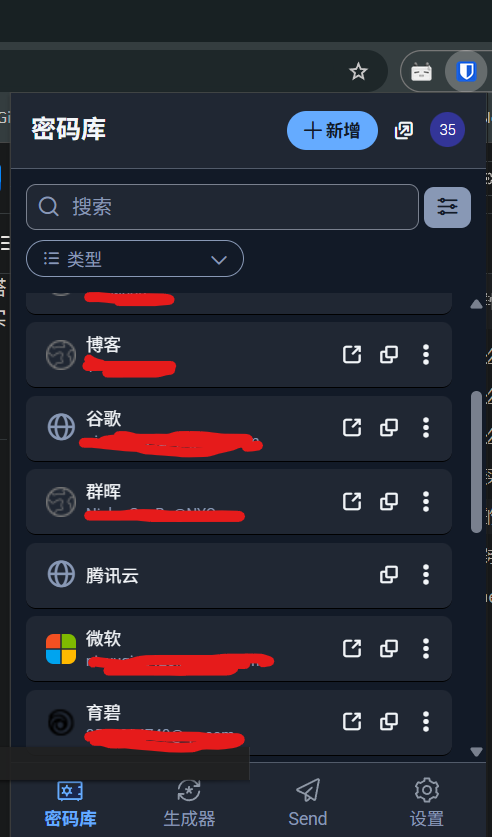
Bitwarden是一个老牌美国密码管理器,你可以年付$10来将你的密码托管到他的服务器并搭配浏览器插件与手机app来方便一键存取你的密码。并且这个品牌有开源服务端提供,教程完善,获得了多方的认可。
搭建教程开始
第一步:购买服务器
云服务商的选择
国内目前有许多不同的云服务器提供商:
- 阿里云
- 腾讯云
- 华为云
国外当然也有:
- recknard
- 搬瓦工
- 亚马逊云
- Azure
本文以国内的腾讯云服务器为例,因为腾讯云通常对新用户有更大的优惠。
购买云服务器
登录腾讯云官网:cloud.tencent.com
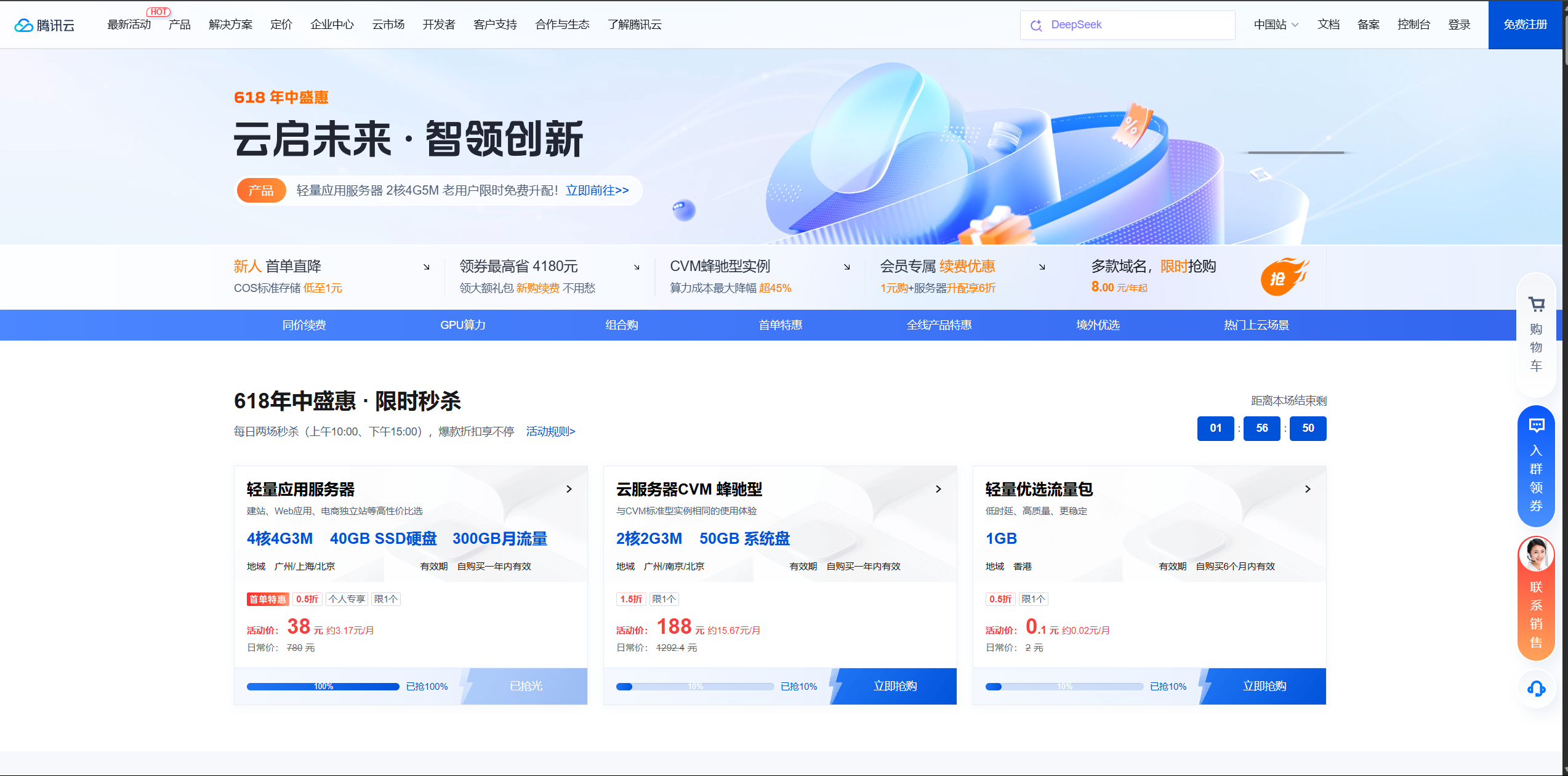
点击右上角的 免费注册
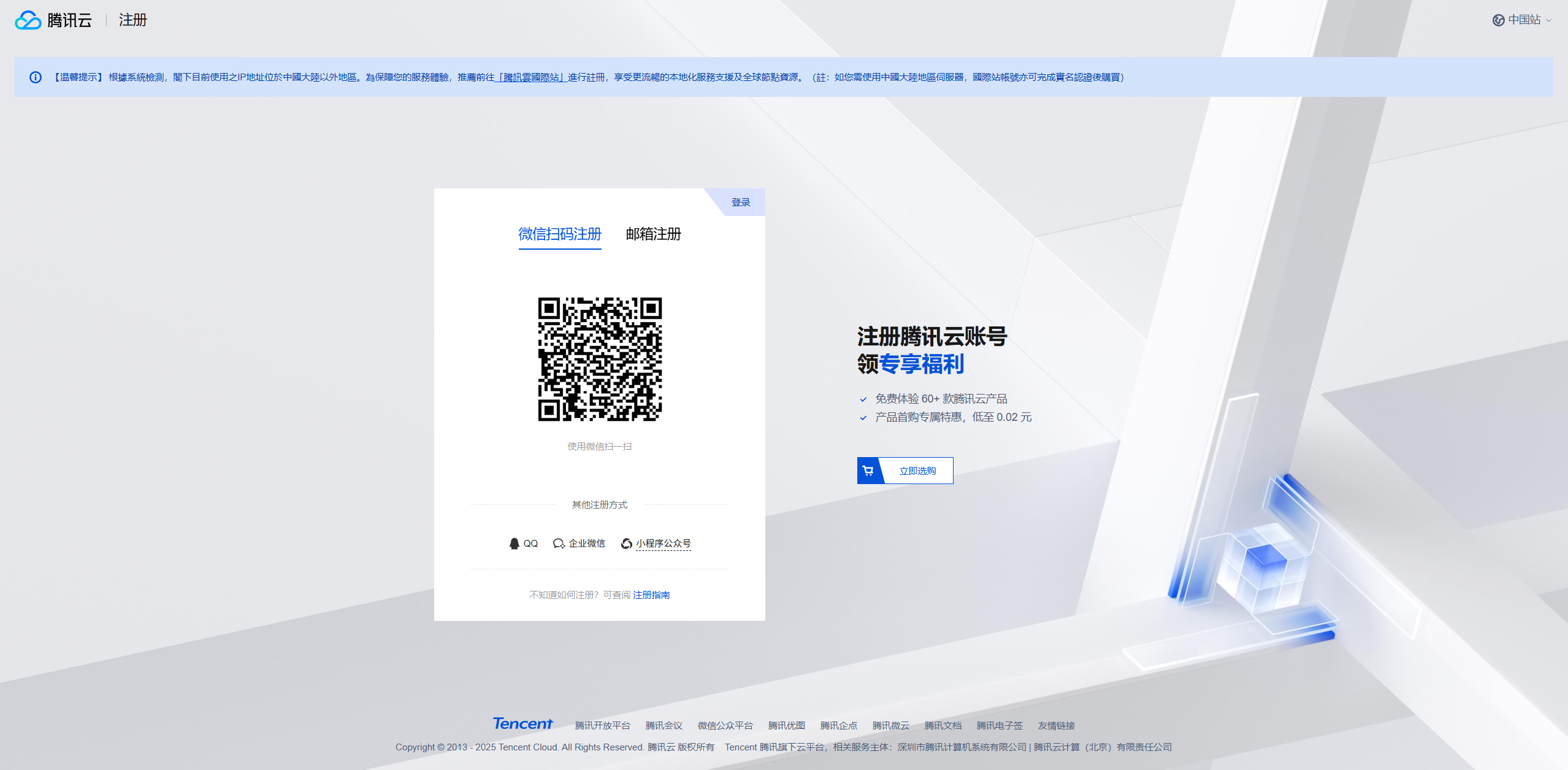
可以直接使用微信登录,方便快捷
注意⚠️ 注册完成后请遵照提示进行实名认证,否则无法进行后续内容!!!!
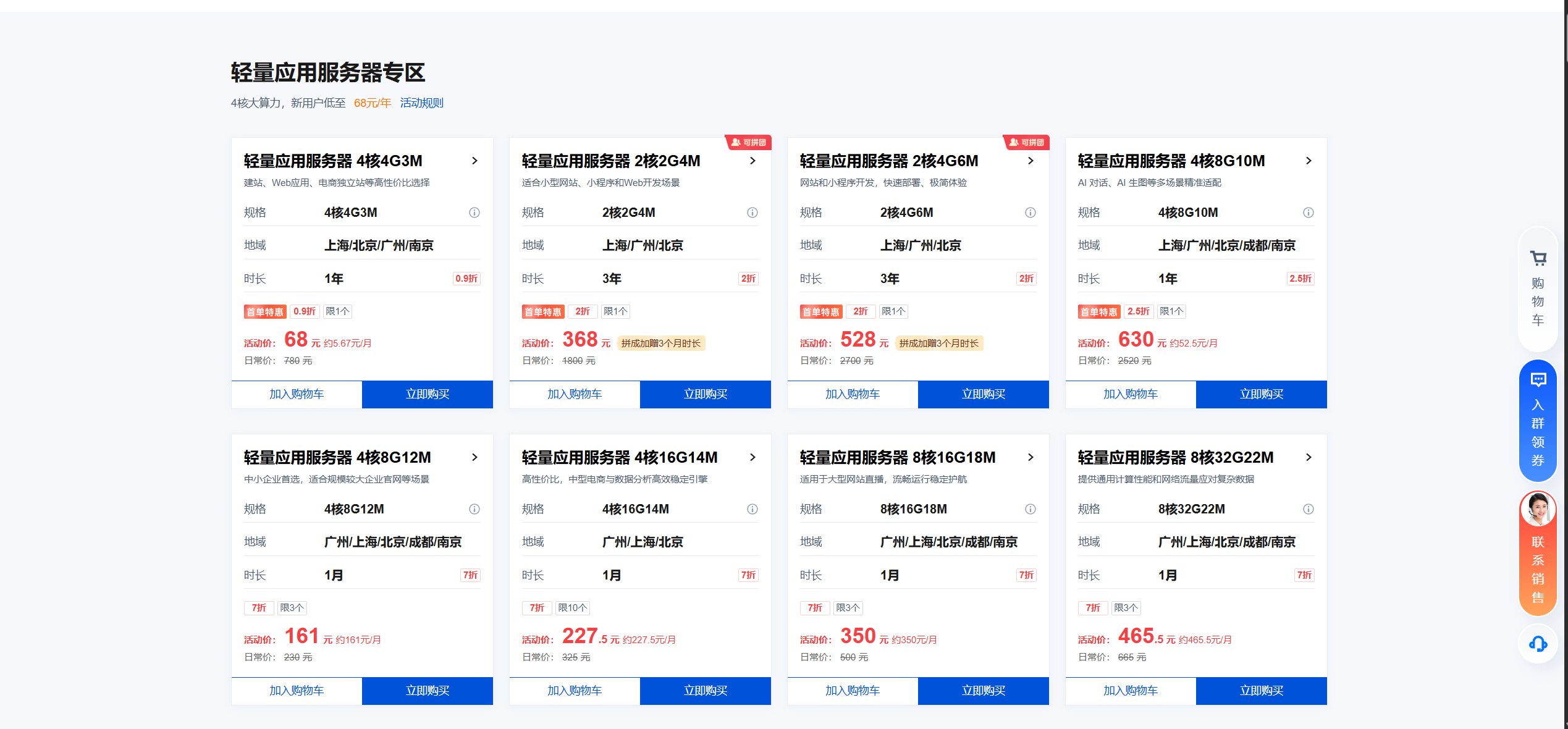
找到新用户优惠专区,选购服务器,推荐上图中第一个4核4G国内服务器
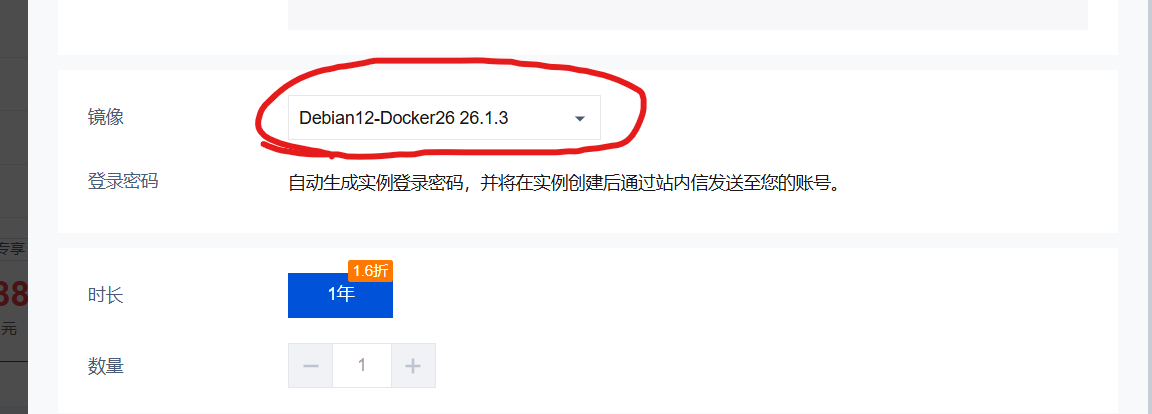
购买时注意镜像选择 Debian + Docker
搭建1panel服务
买完之后,来到下图页面,找不到的可以回到主页,点击右上角的 控制台 ,并找到 轻量应用服务器
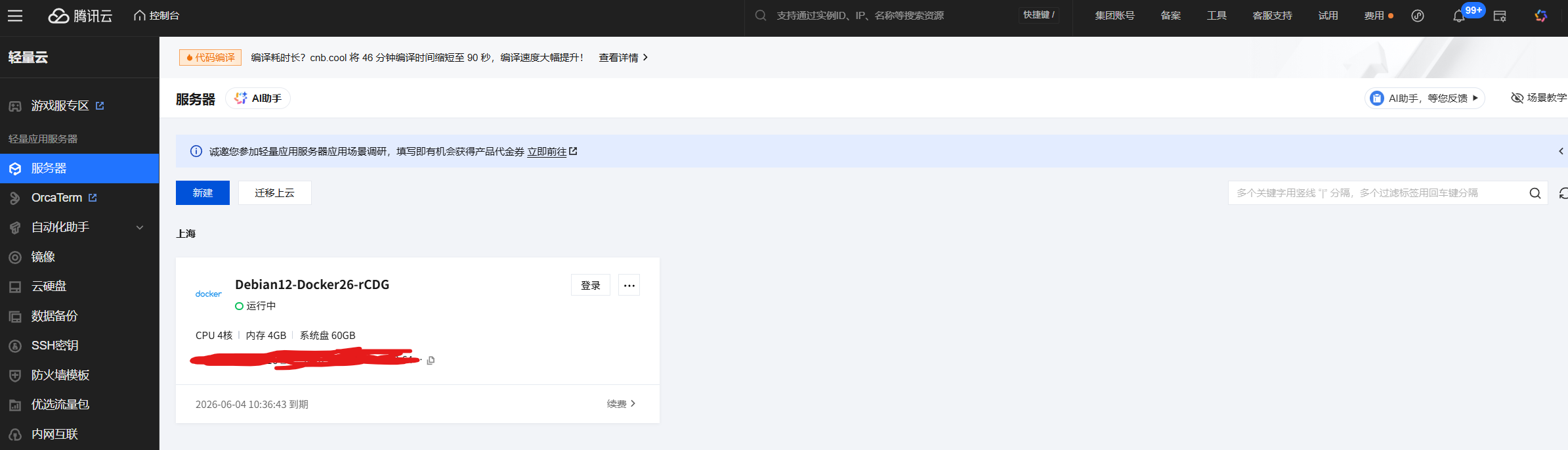
点击你的服务器
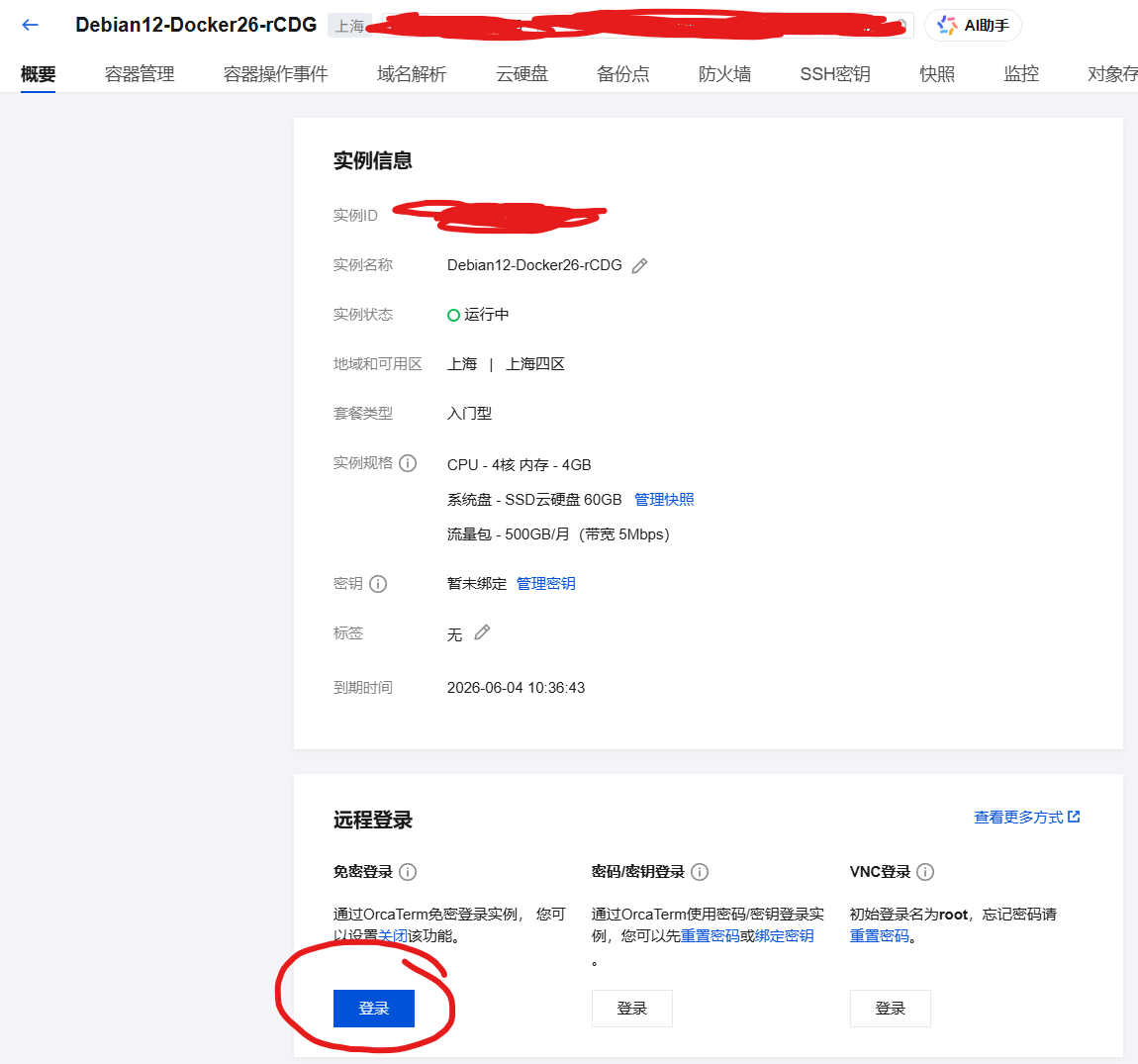
点击蓝色的登录
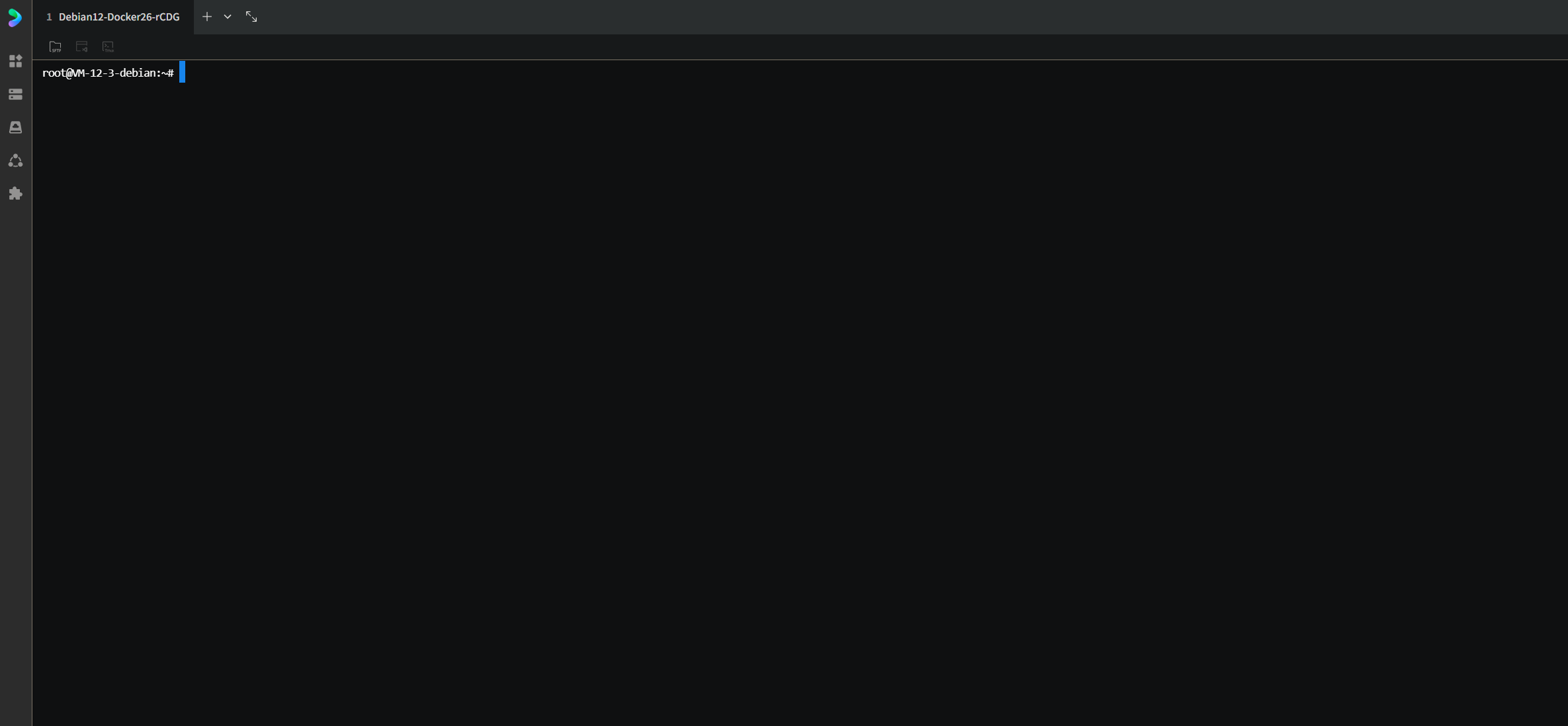
进入上图界面,复制以下代码,并粘贴,之后回车运行
bash -c "$(curl -sSL https://resource.fit2cloud.com/1panel/package/v2/quick_start.sh)"安装的第一步是选择语言,输入 2 回车
之后提示是否更改默认路径 /opt ,此时直接输入 回车 不更改
接着问你是否需要更改源,如果你之前全都按我的来就不用改,输入 n 回车
接着问你是否需要更改端口,这边建议更改一个好记的端口,输入 8888(任意) 回车
接着问你是否设置安全入口,这里不用更改,输入 回车
重要的来了,这里问你是否更改用户名,当然要改,输入 (你想要的登录名) 回车
最重要的是密码,最后问你是否更改密码,当然要改,此时输入 (你想要的密码) 回车
注意⚠️ 输入密码的时候显示的是 ********* 请务必确认自己输入的密码没有打错
现在你的1panel管理面板已经设置好了
- 复制命令中提示的外部端口,即可访问你的1panel
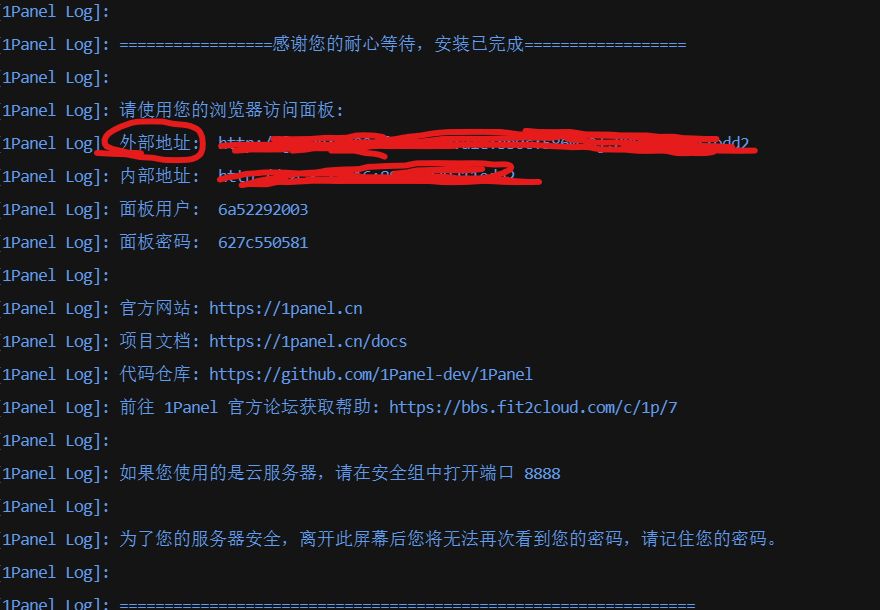
第二步:购买域名与备案
选择域名提供商(与你的云服务提供商一致)
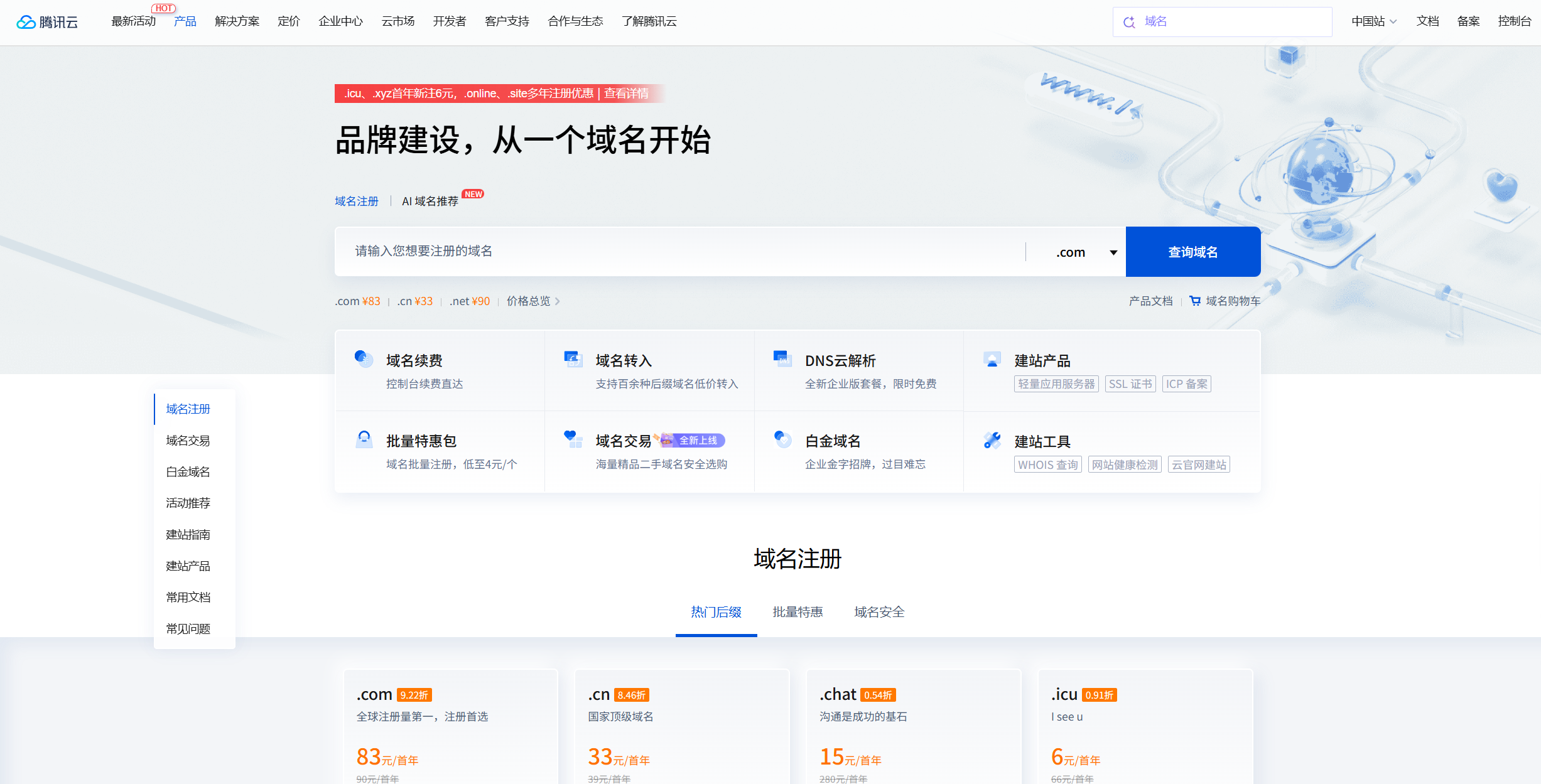
在框中输入你想要的域名,注意后缀可以先默认 .com 只需要输入名称就行了,例如我想要注册 aaa.xxxxxx.com 那么我要在框里填写 xxxxxxxx
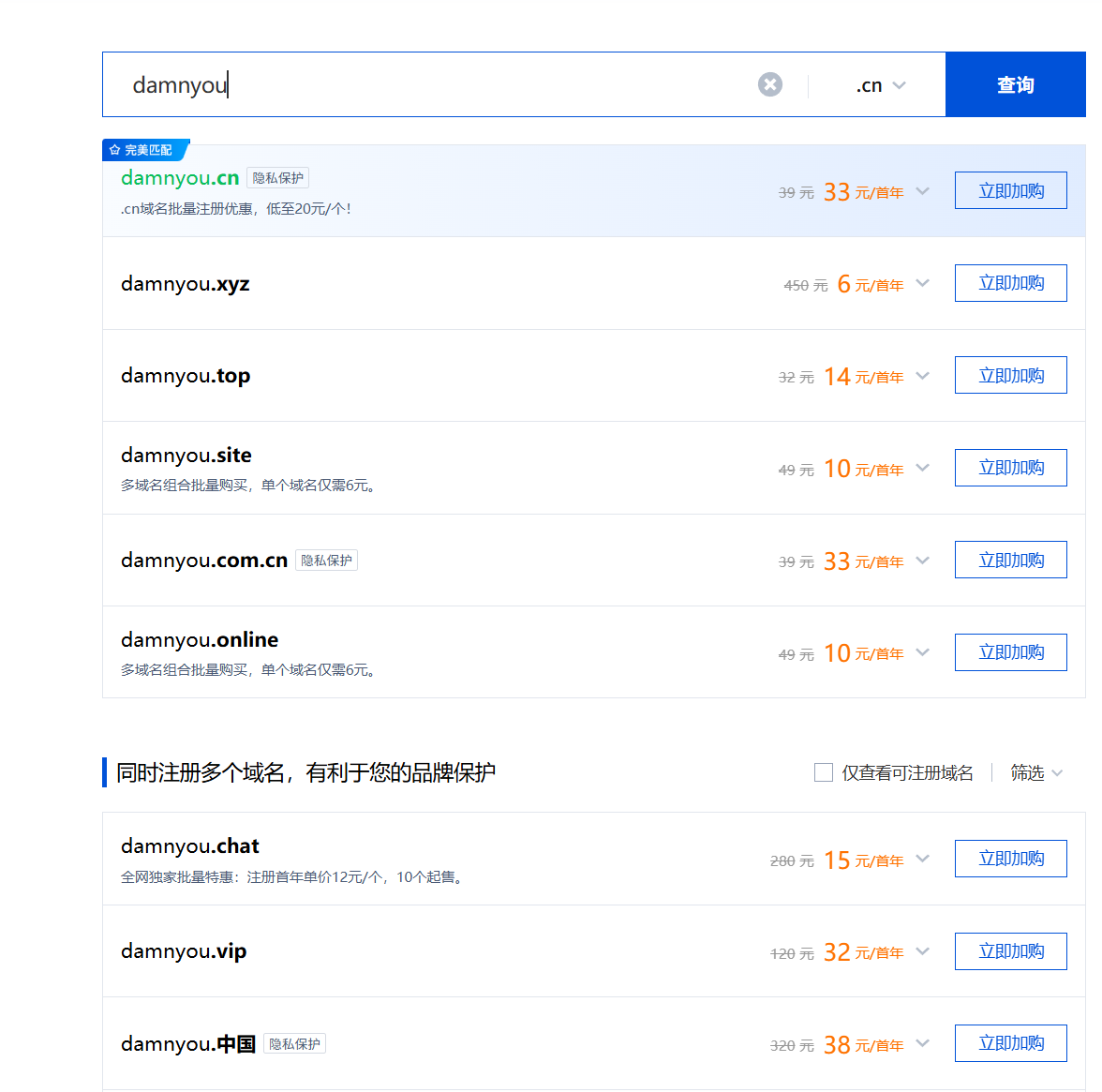
这边建议选择 .top 以及 .cn 便宜又好用
注意⚠️:域名越短越贵,低于五个字母的域名价格会飙升
- 购买的时候需要提供实名信息,这都是不可避免的,请按照提示提交自己的身份信息
注册完成后,域名管理局会审核你的域名名称是否符合要求,(是否有违禁词),等待30分钟基本上就能通过
备案
域名注册完成后需要在工业信息管理局进行备案才能在大陆访问,除非你的服务器在国外,否则都要备案
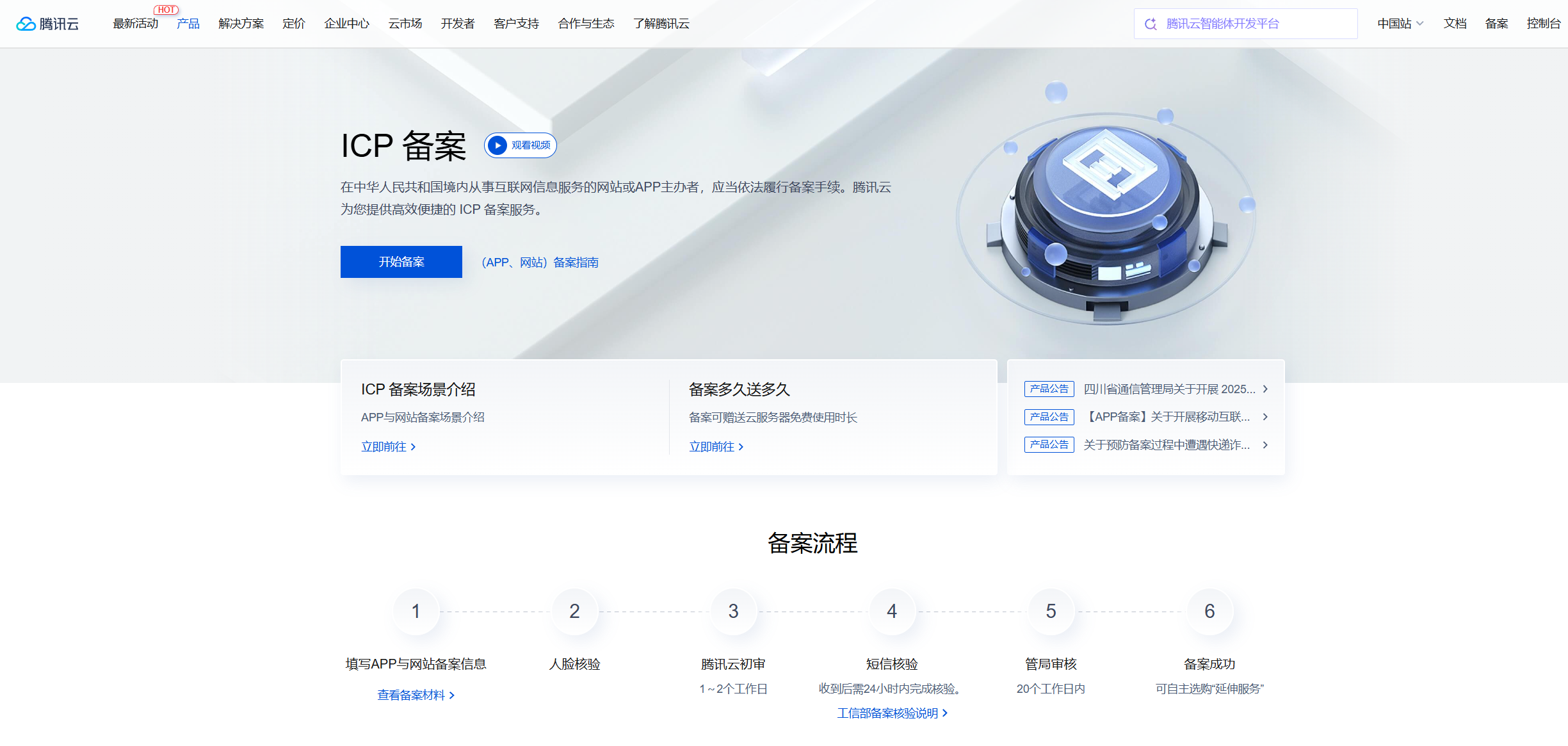
点击 开始备案

选择 新增/接入服务
输入域名,并选择你购买的服务器,点击 立即验证
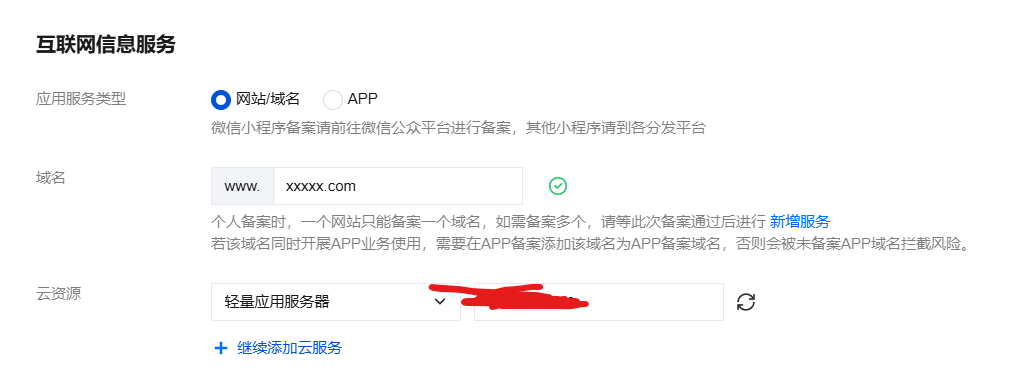
按照后续提示完成身份验证,与网站名称填写,不懂的可以直接打电话练习腾讯云备案专属客服
注意⚠️:
- 所有内容提交完成后会在 当天或者第二天受到腾讯云官方来电 请务必保持电话畅通 否则备案会被退回
- 腾讯云审核通过后会提交管局审核,期间会受到管局发来的短信验证码,按照要求在 24小时以内 到管局网站上提交即可
- 一般7天之内管局会给你打电话,这个电话的重要程度与地区有关,我在上海备案的,没有接到电话也通过审核了,最好还是接一下
- 15天内基本上就会给你备案码了,等着就行了
第三步:域名解析
注意!
在本步骤之前最好已经获得备案码了,否则即使完成解析也有大概率被墙!
把域名解析到服务器
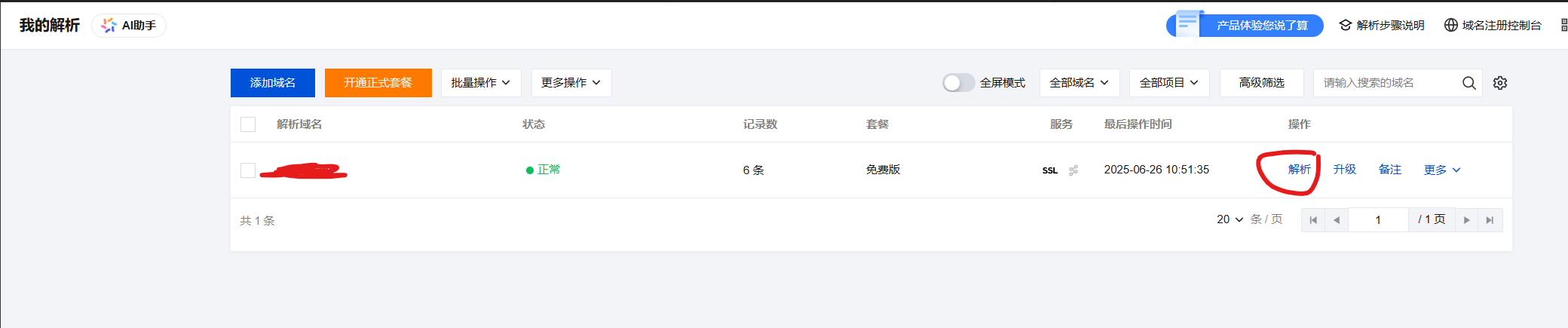
点击 解析

点击 添加记录

第一个框填你想要的前缀,例如 blog.nyqking.top 那么第一个框填 blog,第二个与第三个保持默认,第四个框填上你服务器的ipv4地址,其他框不填,最后点确认
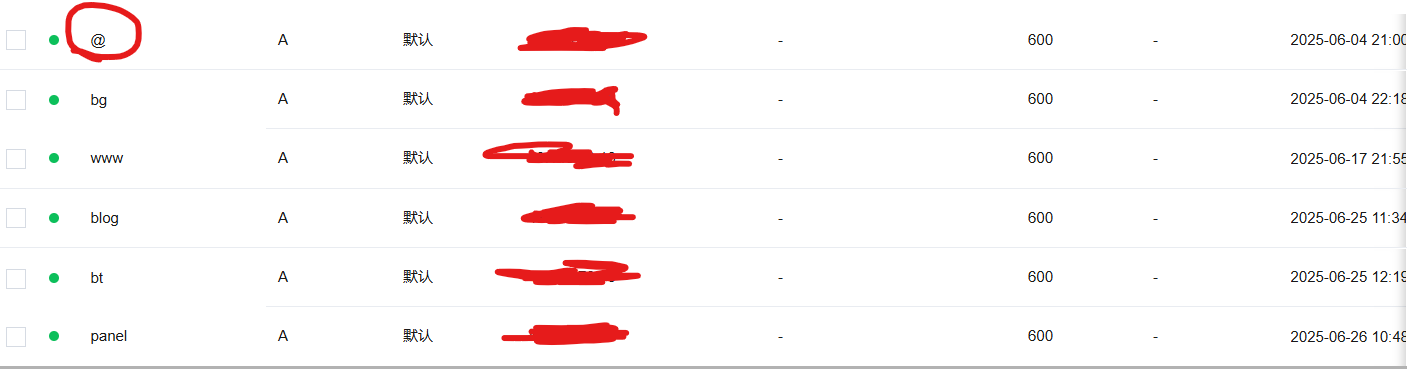
如上图所示,一定要添加 @.xxxxxx.com ,@代表将你的服务器与此域名绑定,以便于后续设置,其他按照你的需要填
好了,你的解析已经完成了
第四步:一键搭建 Bitwarden 服务器及其管理
搭建服务
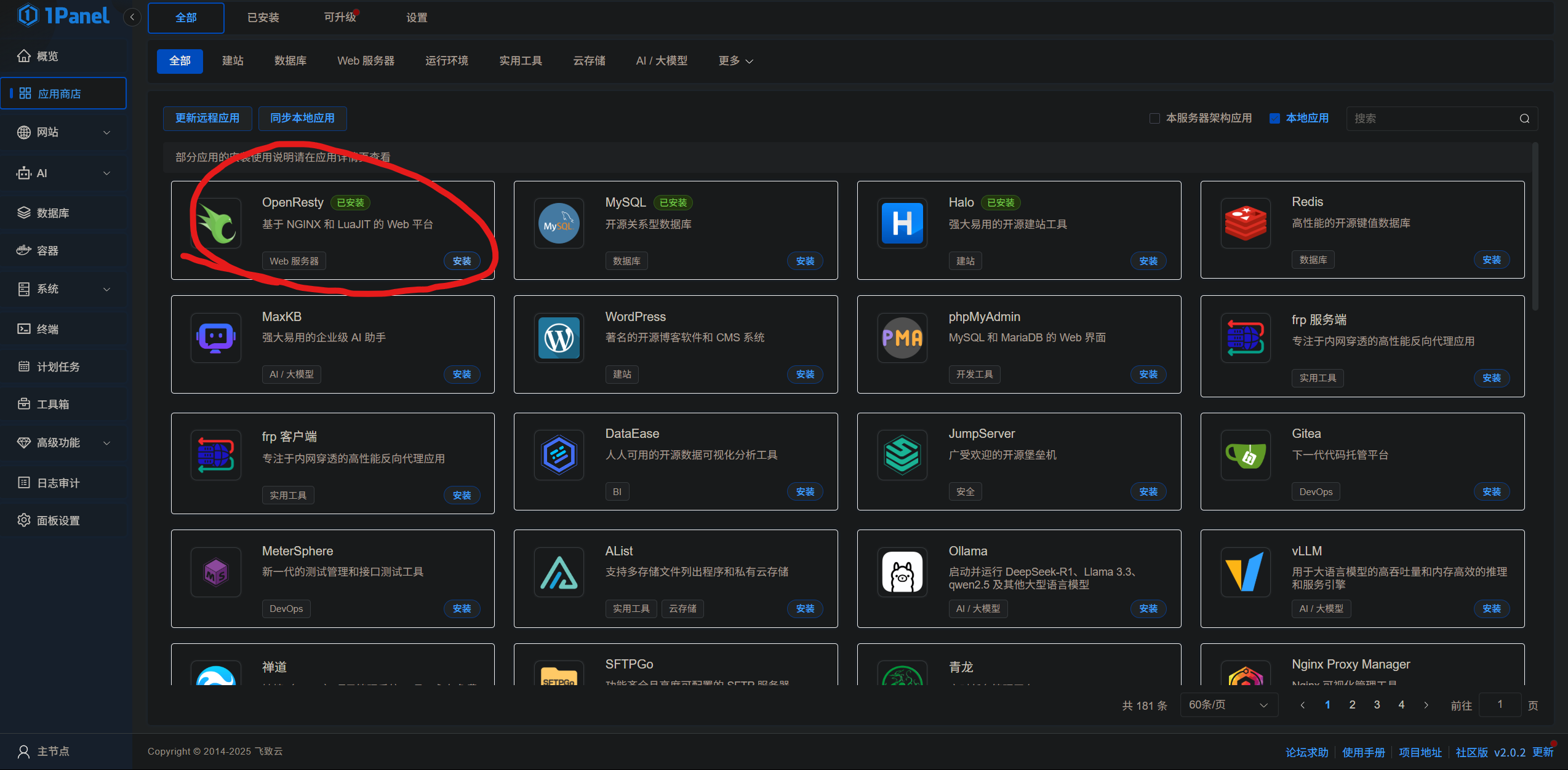
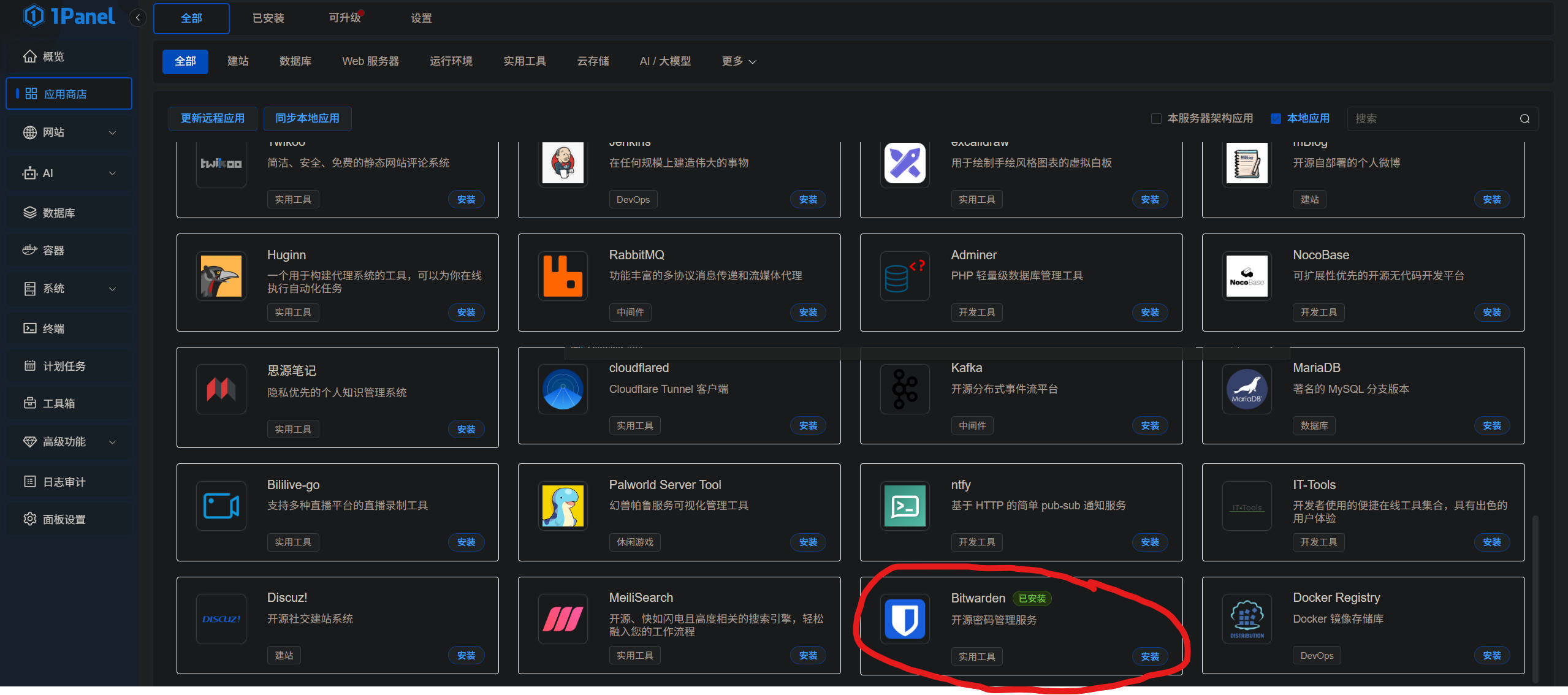
登录你的 1panel,前往应用商店安装图示应用
注意⚠️:
- 安装 OpenResty 的时候直接按照默认的来,别动东西,最多限制一下核心与内存
- 安装Bitwarden的时候记得一定要打开端口外部访问
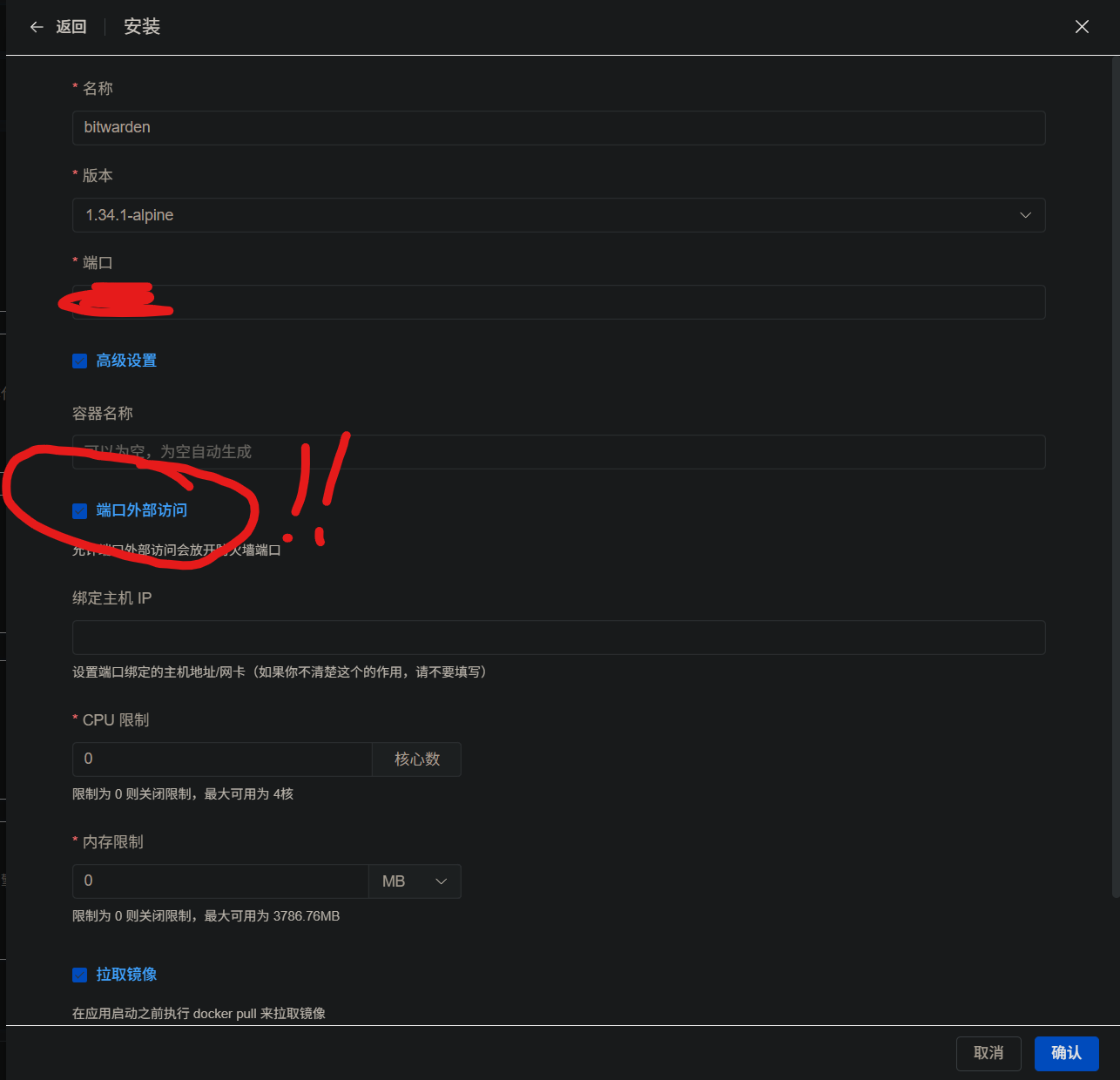
安装完毕之后,来到 1panel 网站 选项卡下的 证书
接下来要分别设置 Acme 账户 与 DNS 账户

先设置 Acme 账户
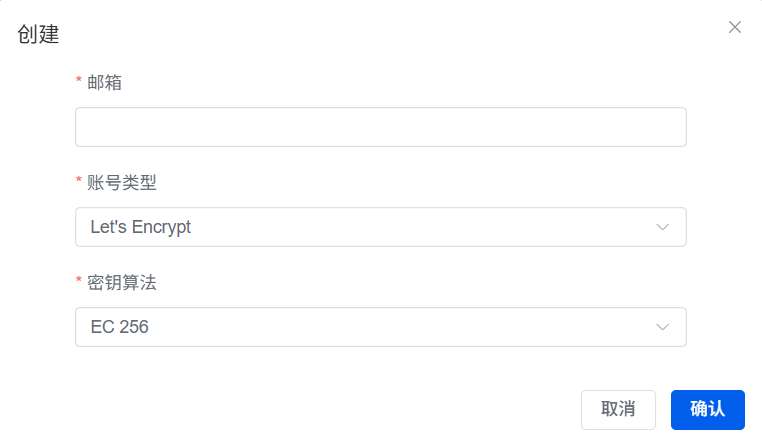
这个只需要填写你的邮箱即可,最好是真实的邮箱,其他默认
然后设置 DNS 账户
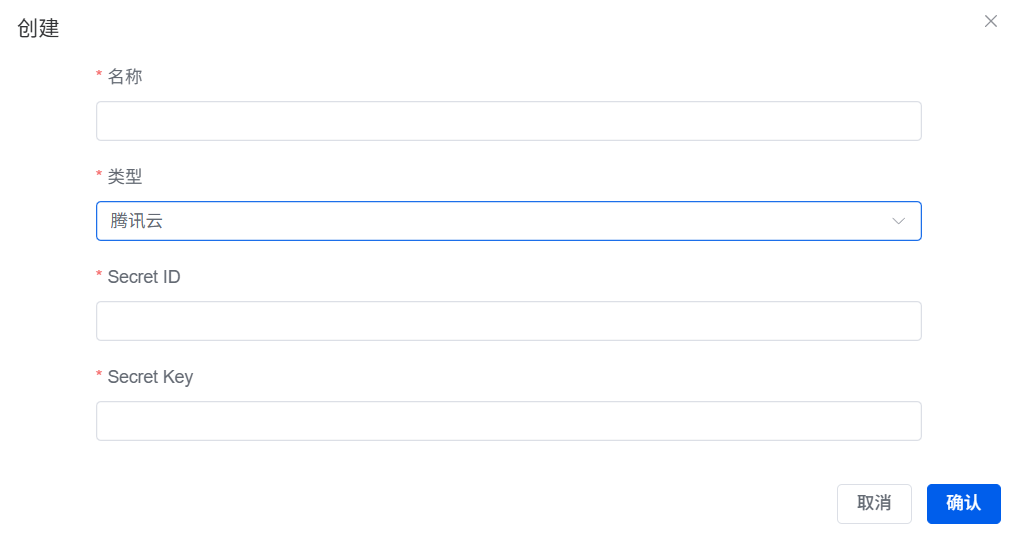
将类型改成腾讯云,名称任意
重点来了!⚠️
单击新建密钥,将 SecretID 与 SecretKey 复制到1panel中
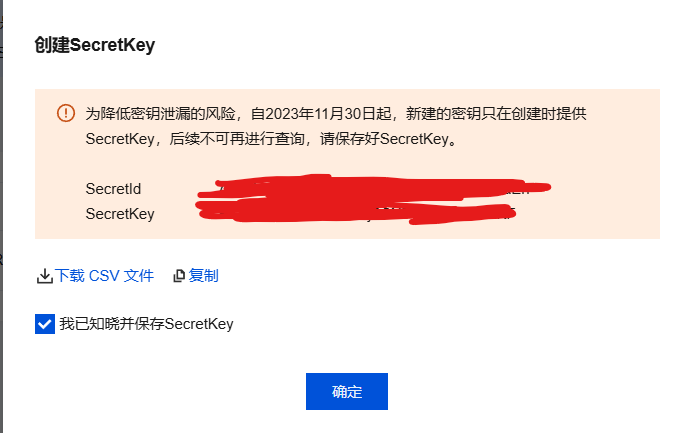
设置好了之后

点击 申请证书
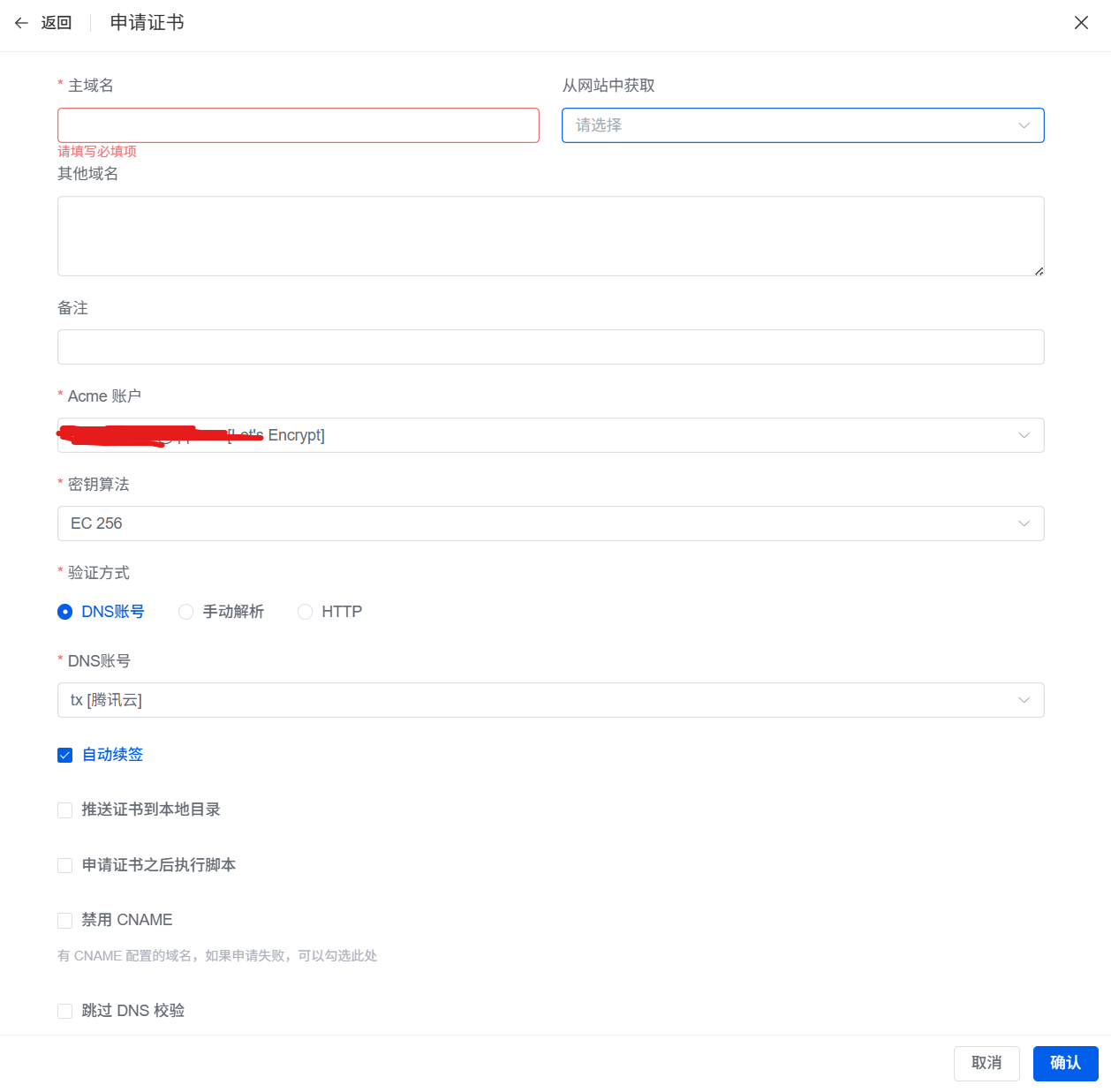
填写你希望的域名,例如你买的域名是xxxxxx.com,那么你可以输入bitwarden.xxxxxx.com
注意⚠️:
- 你必须提前将解析设置完成,对于上述例子而言,你需要添加bitwarden解析才能在后面正常访问!!!!!!
然后点击确认即可
申请证书完成后,来到左侧栏目的 网站 选项
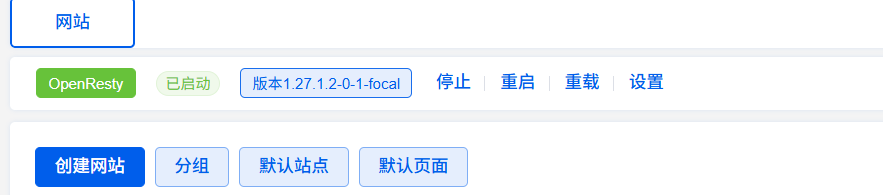
你看到的应该类似上图这样
点击 创建网站 选择上方 一键部署 在已安装应用中选择 bitwarden 并提输入你刚才申请证书的域名,例如:bitwarden.xxxxxx.com 其他不动,并且勾选 启用HTTPS
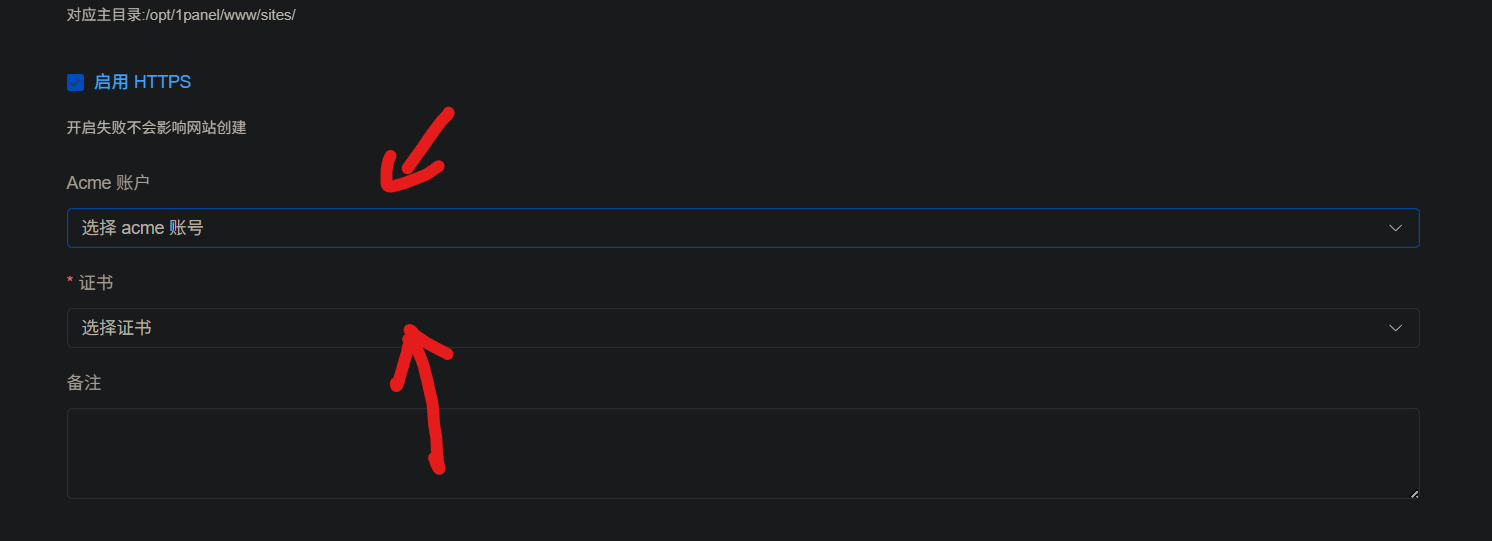
这两个分别是你刚才添加的acme账号和你申请的证书
现在你的网站已经上线了,可以输入你的域名进行访问!
简单使用简教程
点击 创建账户
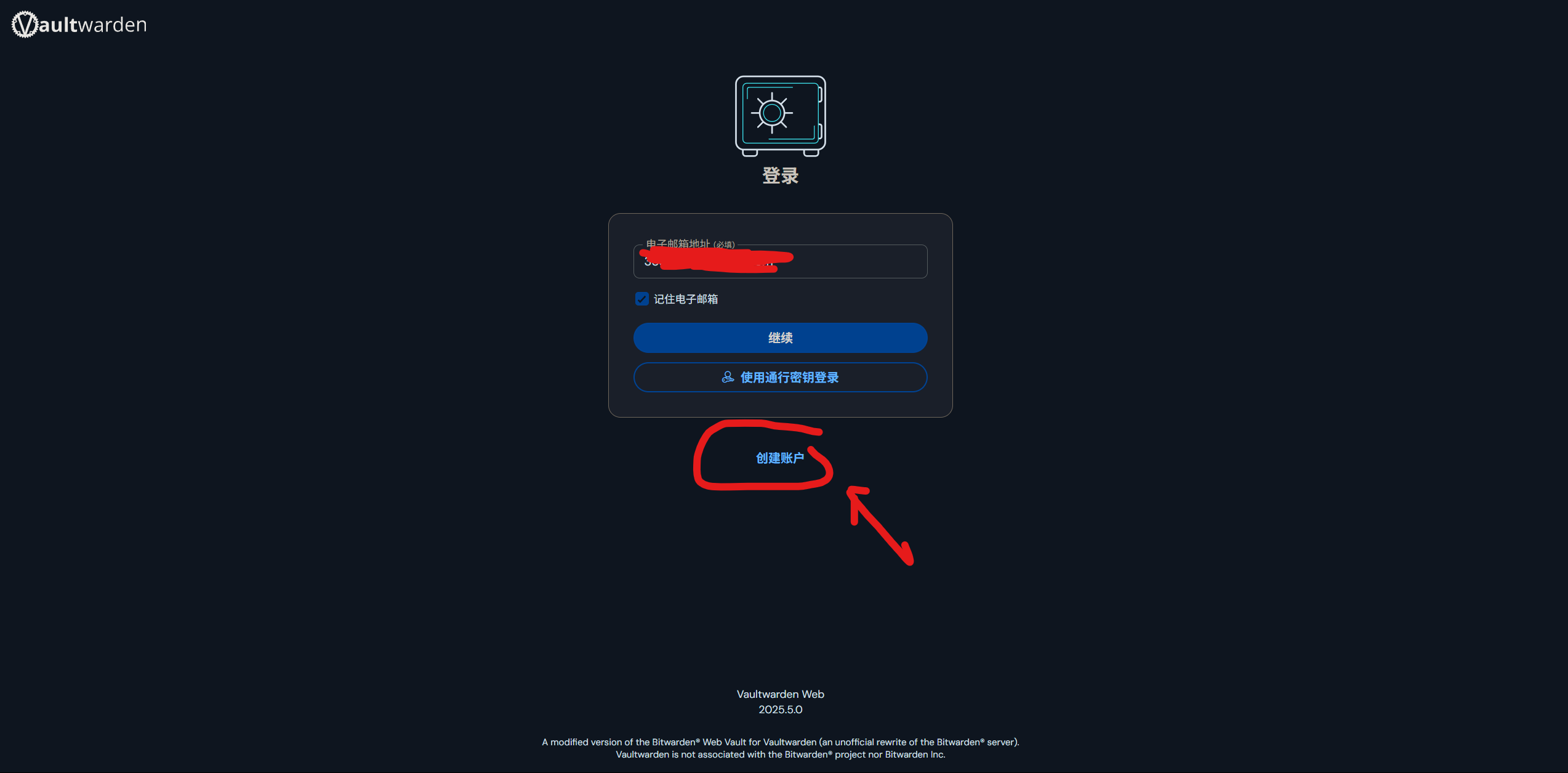
输入你的邮箱与昵称
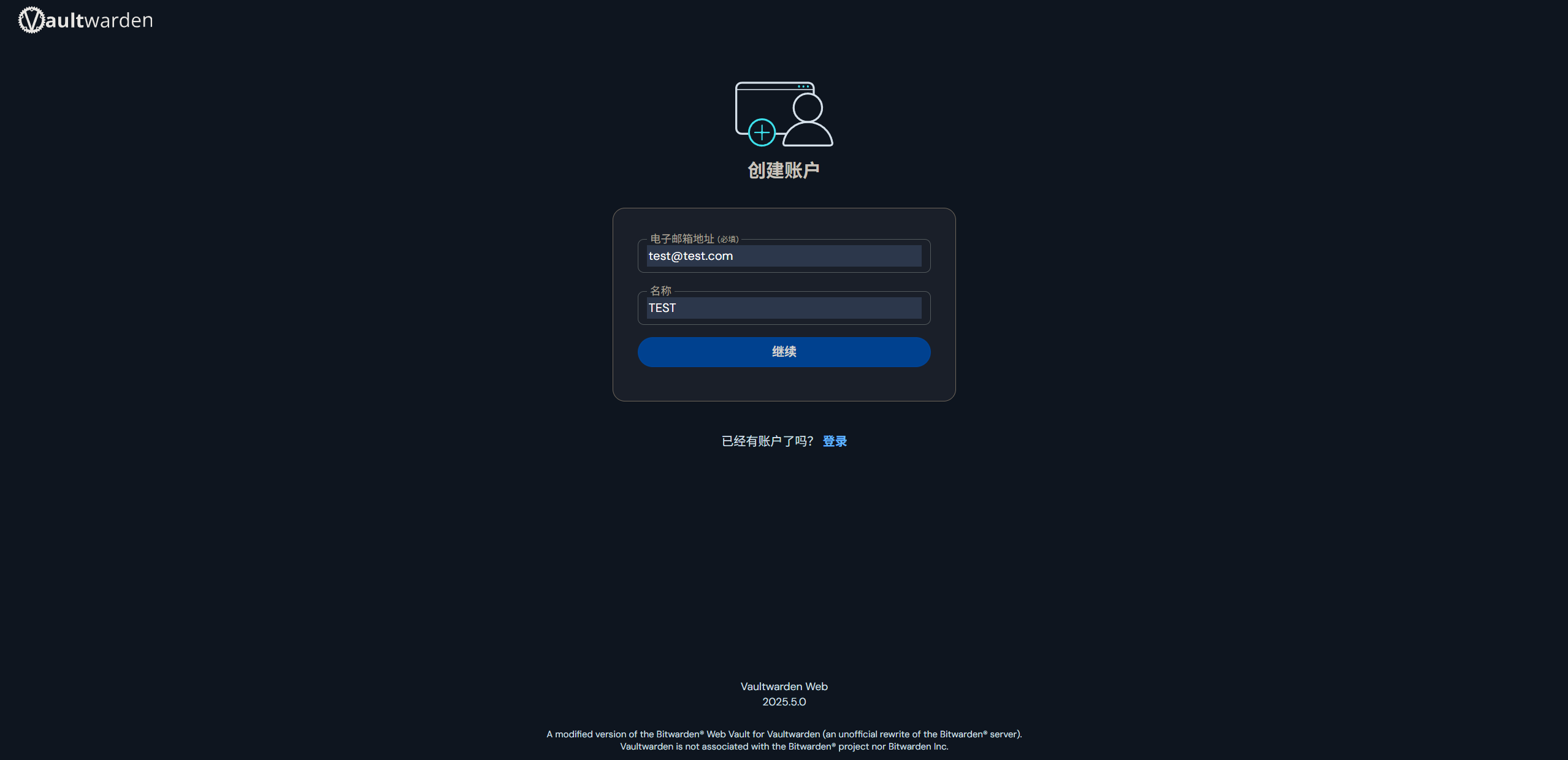
设置你的主密码
注意⚠️:
- 你的主密码是解锁密码库的唯一钥匙,忘记无法找回!!!!!
- 请务必按照要求设置主密码,并且将此牢记于心!!!!!!
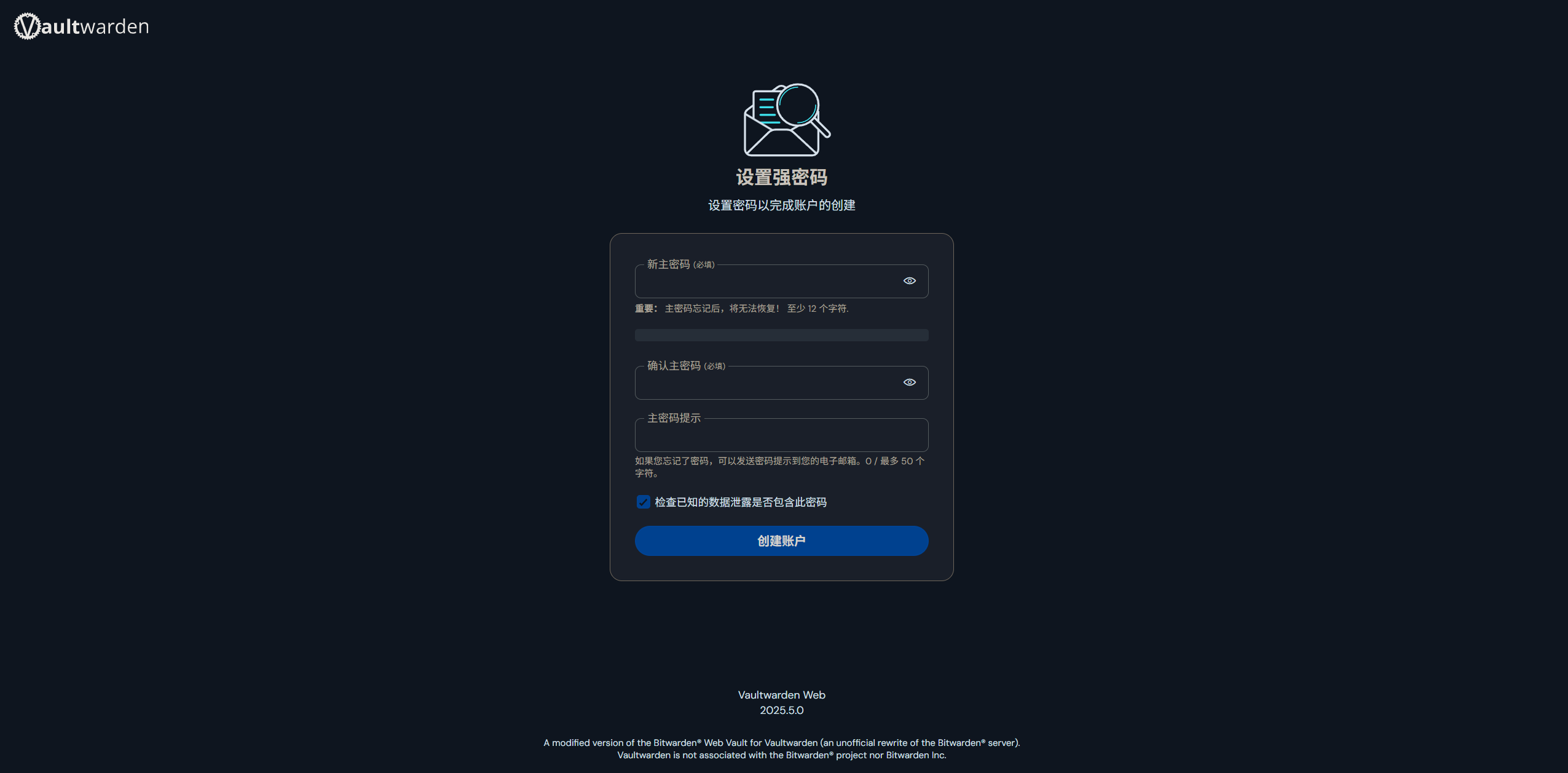
好了,创建账户完成后你就拥有了一个非常NICE的密码管理器了!!
浏览器插件安装(以EDGE浏览器为例)
搜索Bitwarden安装
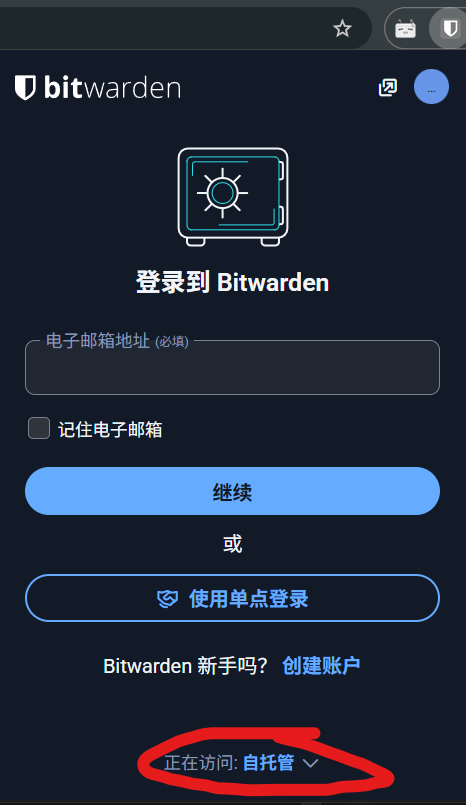
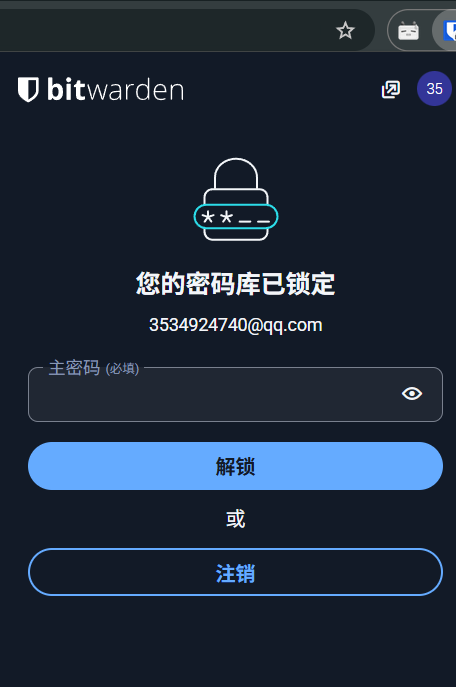
将最下方改成 自托管 并且输入域名即可
文章分享
如果这篇文章对你有帮助,欢迎分享给更多人!
