
BeamPro 详细 root 教程
779 字
4 分钟
BeamPro 详细 root 教程
Beampro Root
准备
如果你想要折腾你的 BeamPro 你需要准备以下工具:
- 一条 支持文件传输 的 USB-C公转USB-A公 线
- 一台 已经升级最新版本 的 BeamPro
- 一台电脑
解锁 BootLoader
将你的 BeamPro 连接你的电脑,即通过准备的线材连接到电脑
安装 搞机助手
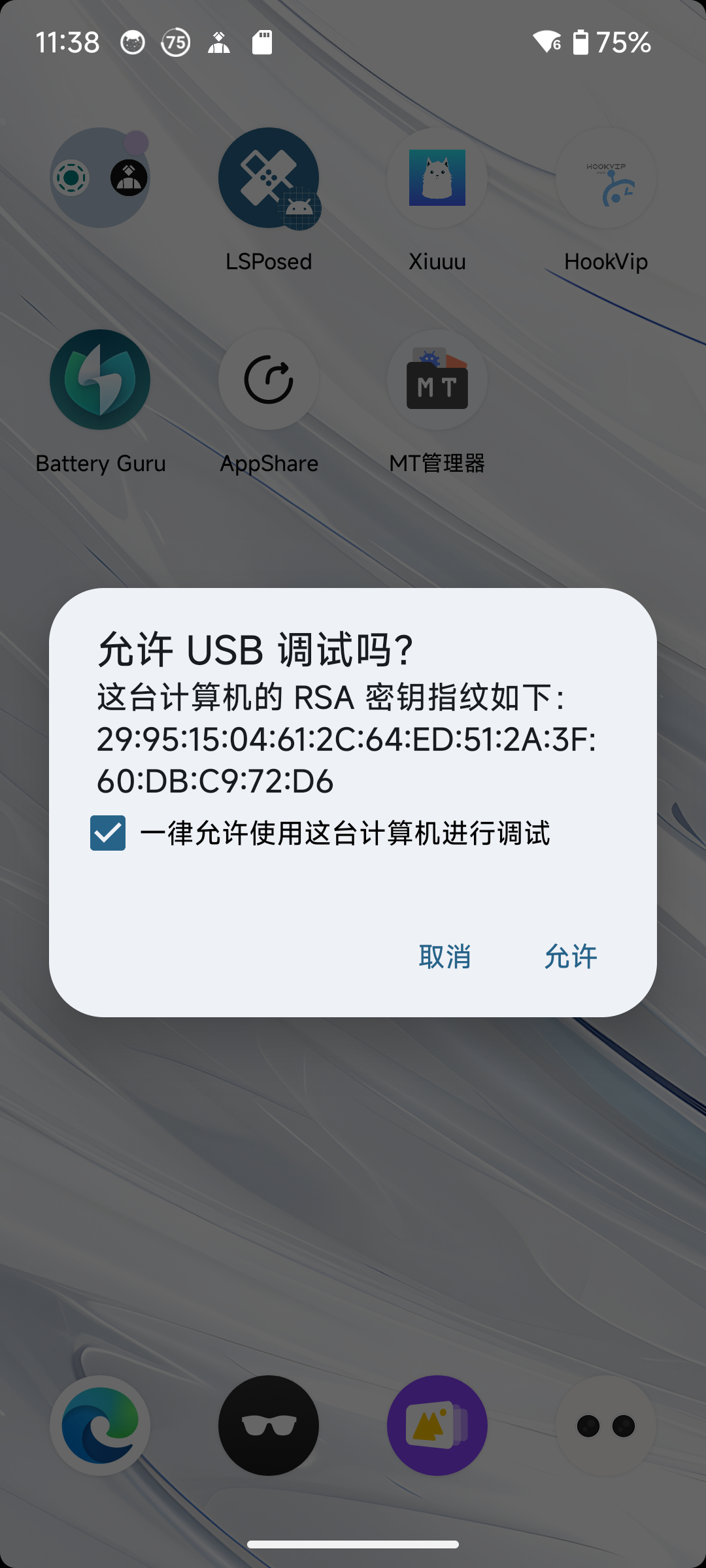
在 BeamPro 上根据指引允许计算机进行调试
搞机助手应该显示类似这种界面
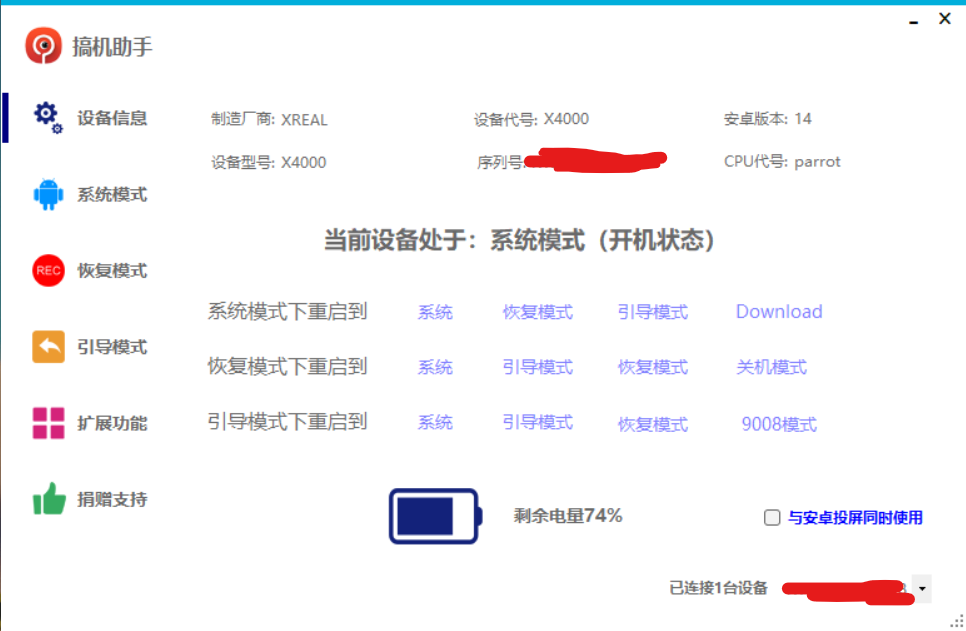
点击 系统模式下重启到引导模式

BeamPro 显示如图界面
回到电脑,点击红圈功能
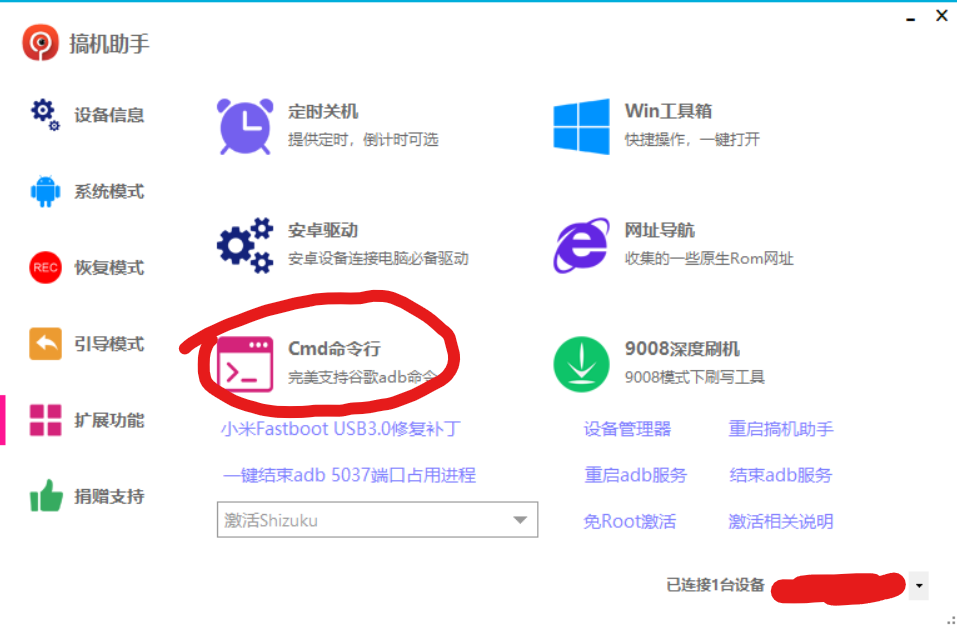
显示如图界面

输入以下命令并回车
fastboot flashing unlockBeamPro 或者电脑方面可能会出现警告,且是全英文的,我这个机子已经root了,无法具体演示,但总之就是熟知危险继续操作。
解锁BootLoader之后每次开机均会有以下提示
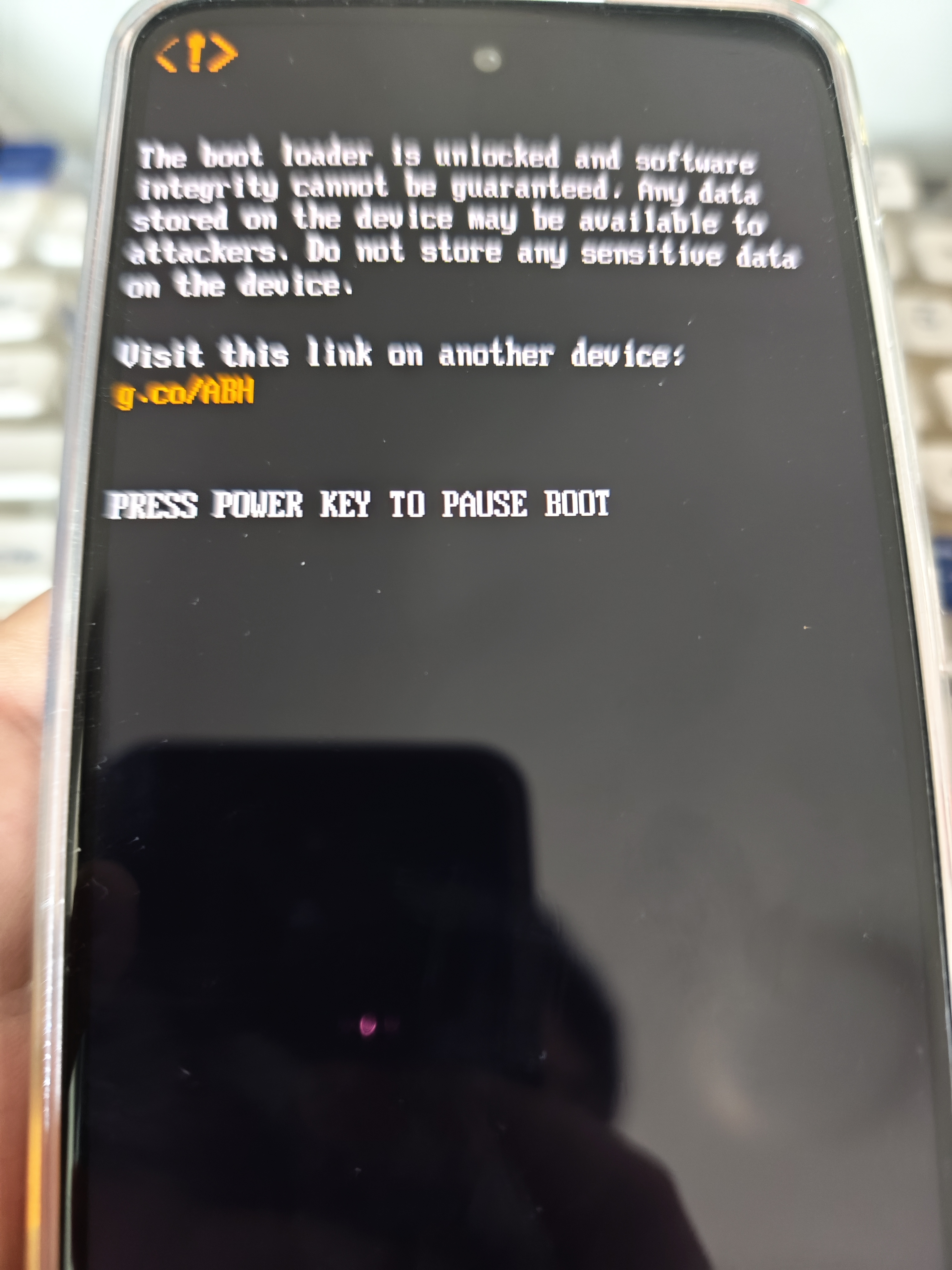
最后一行是指示,可能出现以下情况:
- Press power key to pause boot.
- Press power key to continue.
显然上图是第一种情况,此时我们什么都不要做,他会自动开机
如果是第二种情况,那么需要按一下开机按钮(电源按钮)
一种简单的判断方法就是开机后先别动,没有自动开机的话就按一下电源按钮
刷入内核
好了,根据上面的教程,你已经成功解锁了BootLoader,接下来刷入内核以完成root
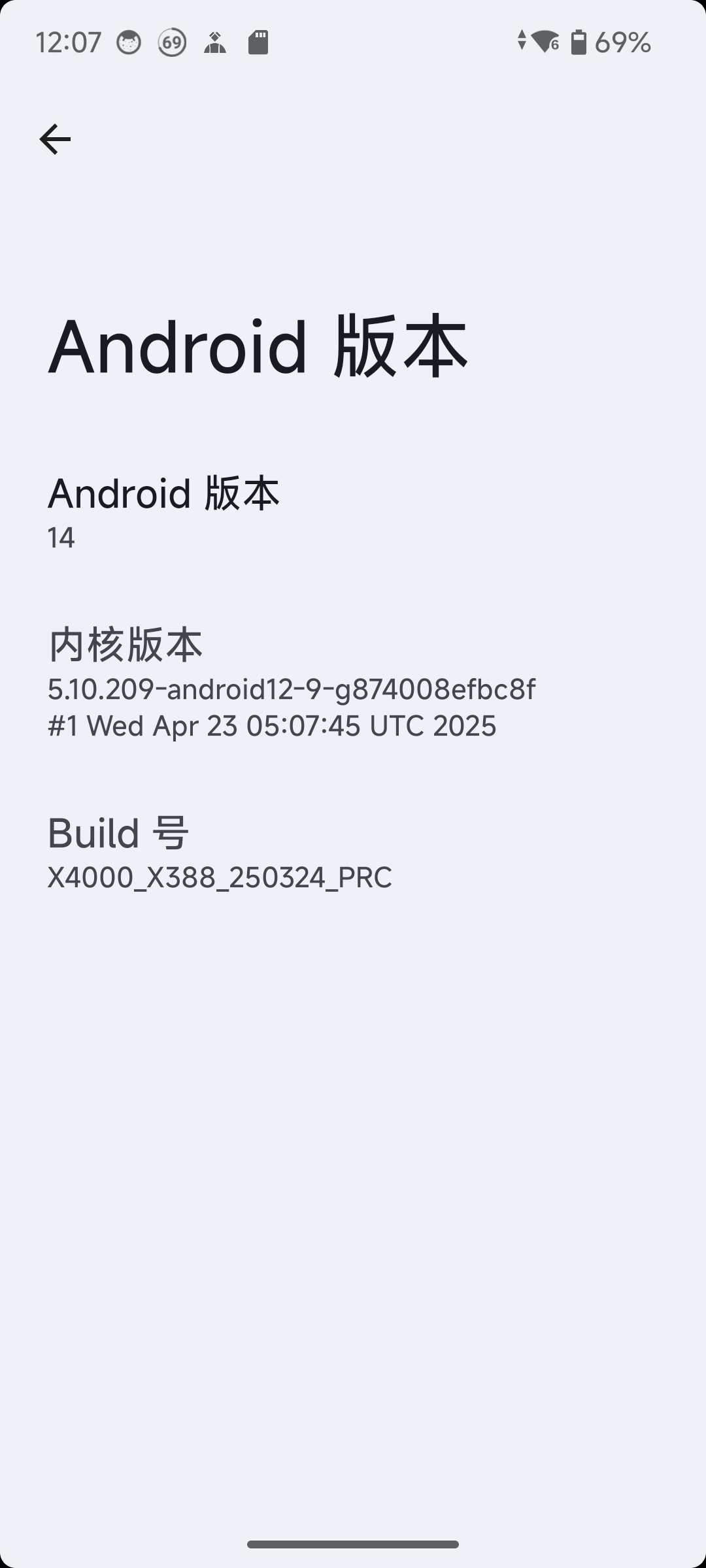
前往BeamPro 设置-关于本机-安卓版本 检查内核版本,如果你的内核版本与我的相同,那么可以下载 我当时提供的内核(迁移归档中未包含 boot.img,该附件暂缺)
如果版本不同,可以自行到 这个网站 查找
打开搞机助手再次将BeamPro重启到引导模式
选择红圈标注的功能
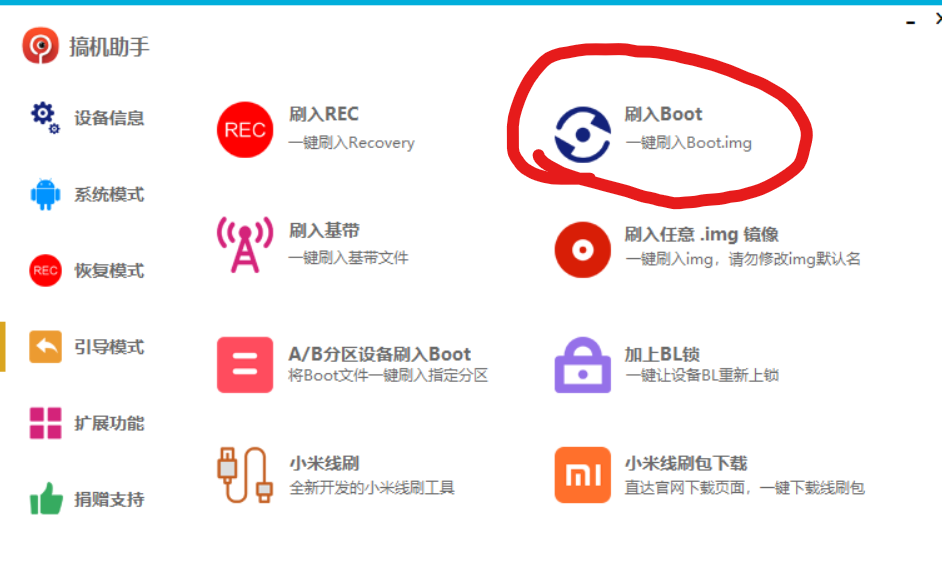
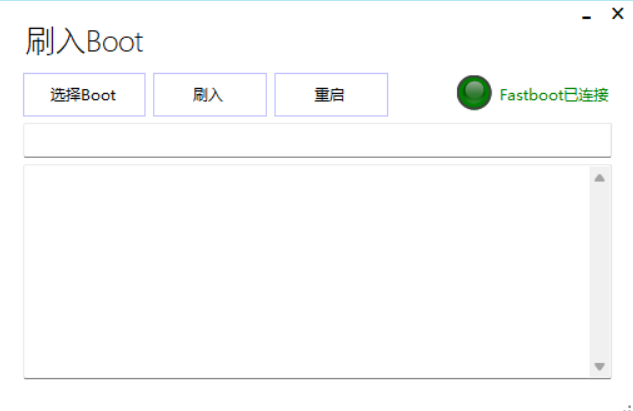
点击 选择Boot 选择你刚下载好的boot.img 点击刷入,刷入后重启
重启后 安装kernelsu软件
打开kernelsu
点击 工作中
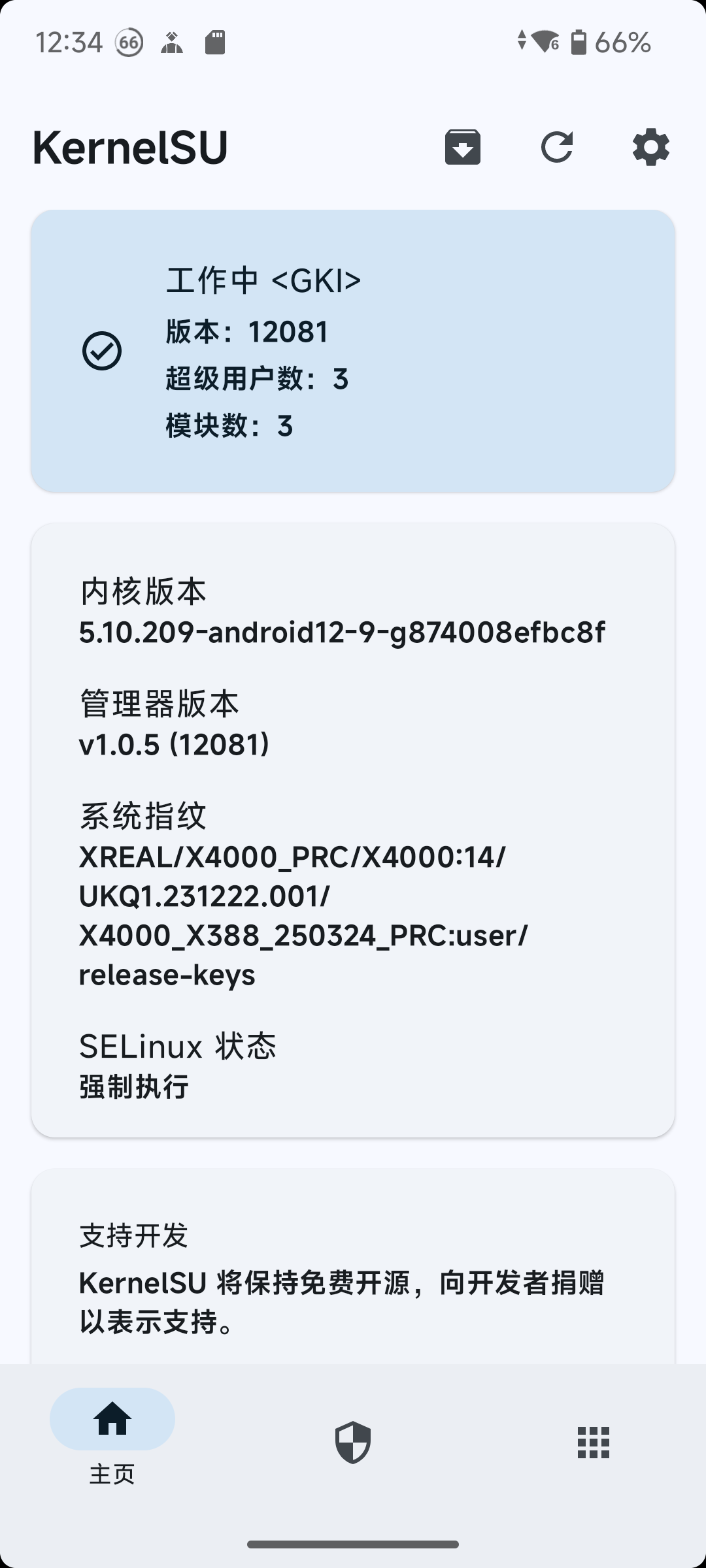
选择 直接安装(推荐)
等待完成之后重启
🎉你已经成功root了
注意事项
文章分享
如果这篇文章对你有帮助,欢迎分享给更多人!
BeamPro 详细 root 教程
https://blog.nyqking.top/posts/xreal-one-yu-beam-pro-z/相关文章智能推荐
1
上海理工大学 AI 大模型 API 使用教程:从注册到接入 DSH
技术介绍上海理工大学大模型 API 平台的网址、学校 edu 邮箱注册、API Key 创建与复制,以及接入 DeepSeek Harness 桌面端的配置步骤。
2
用 OpenWrt + Tailscale 打通内网:让云服务器访问内网 API
技术把 Tailscale 装在内网的 OpenWrt 路由器上,让云服务器访问内网 API。记录安装、路由审批、防火墙转发,以及节点在线却请求不通时的排查过程。
3
让 AI 多干活,少说教:DeepSeek Harness 破甲插件安装记录
技术从对 AI 直接拒绝请求的体验谈起,记录 DeepSeek Harness 桌面版破甲插件的安装、启用和应用流程,并简要介绍工作方式。
4
不懂视频制作,我和 Claude Code 一轮轮做出了想要的动画
技术不懂动画,也说不清自己想要什么。我让 Claude Code 先问问题,再看着一轮轮生成的动画提出修改,逐渐理清思路,做出自己想要的视频。
5
把博客工作流从 Codex 迁到 Grok Bot:分工、预览与边界
技术记录本站写作与发布流程从 Codex 迁到 Grok Bot 团队的过程,包括分工方式、本地预览的验收标准、安全禁止事项,以及目前还没接通的能力。
随机文章随机推荐
